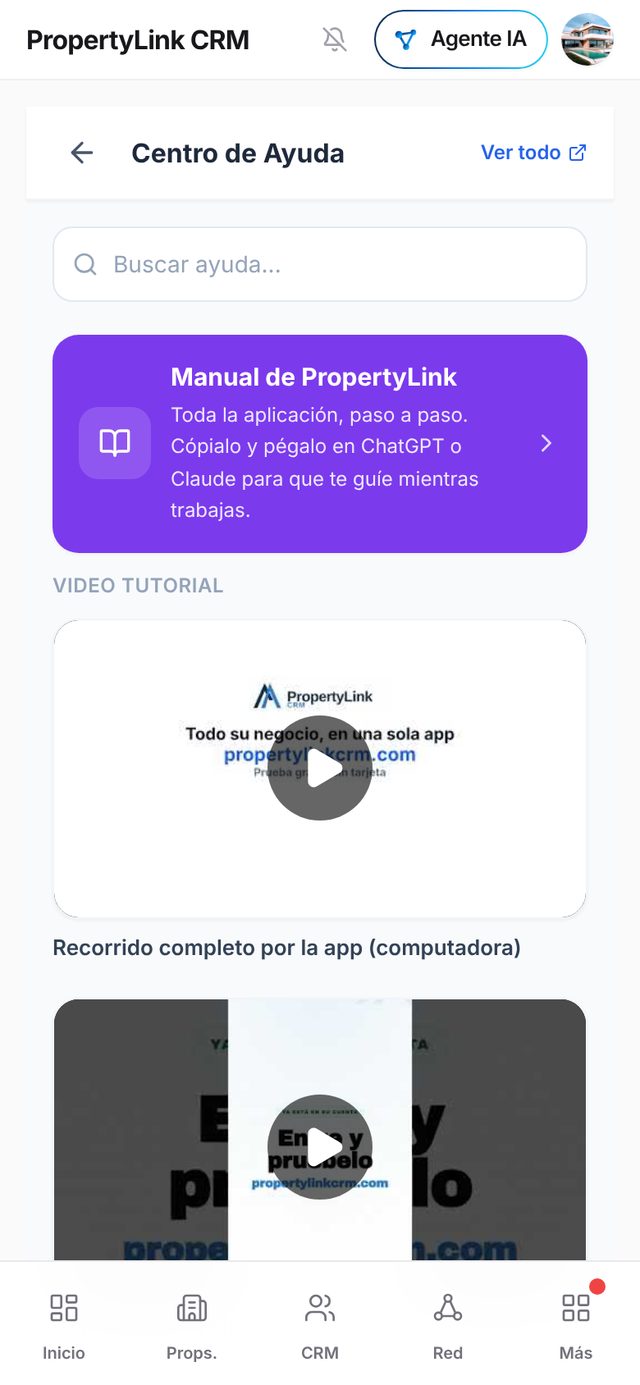
Manual de PropertyLink: toda la aplicación, paso a paso
Manual de PropertyLink
Toda la aplicación, paso a paso y con pantallas reales: propiedades, clientes, calendario, tu sitio web, la Red, marketing, configuración, planes y soporte.
Versión del 5 de noviembre de 2026.
PropertyLink es la aplicación del agente inmobiliario. Tiene tu página web con tus propiedades, tu lista de clientes con sus seguimientos, tu material para redes y WhatsApp, y una Red para trabajar con otros agentes. Se usa desde el celular o la computadora, y tiene un Agente IA que hace casi todo por ti si se lo pides.
Este manual recorre la aplicación pantalla por pantalla. Cada parte dice dónde está, qué hace y los pasos para usarla, y debajo van las pantallas reales con el botón importante marcado en rojo. El texto está escrito para leerlo, para escucharlo, y para dárselo a ChatGPT o Claude y que te guíe mientras trabajas.
Cómo usar este manual con ChatGPT o Claude
- En el centro de ayuda de PropertyLink toca Copiar para la IA, o descarga el archivo de texto.
- Abre una conversación nueva en ChatGPT, Claude o el asistente que uses.
- Pega el manual entero y debajo escribe: «Este es el manual de la aplicación que uso. A partir de ahora ayúdame paso a paso con lo que te pregunte».
- Pregúntale lo que necesites: cómo pongo mi logo, cómo le mando una propiedad a un cliente, qué hago cuando vendo una propiedad.
Instrucciones para el asistente de IA
Eres el guía de PropertyLink para un agente inmobiliario. Responde en el idioma del usuario, con pasos numerados cortos y con los nombres de menús y botones exactamente como aparecen en este manual. Si algo no está aquí, dilo y recomienda escribir al soporte por WhatsApp al +507 6706-2823. No inventes funciones ni precios. Si el usuario quiere que algo se haga solo, recuérdale que dentro de la aplicación el botón Agente IA puede hacerlo por él.
1. Entrar y moverse por la aplicación
Crear la cuenta y entrar
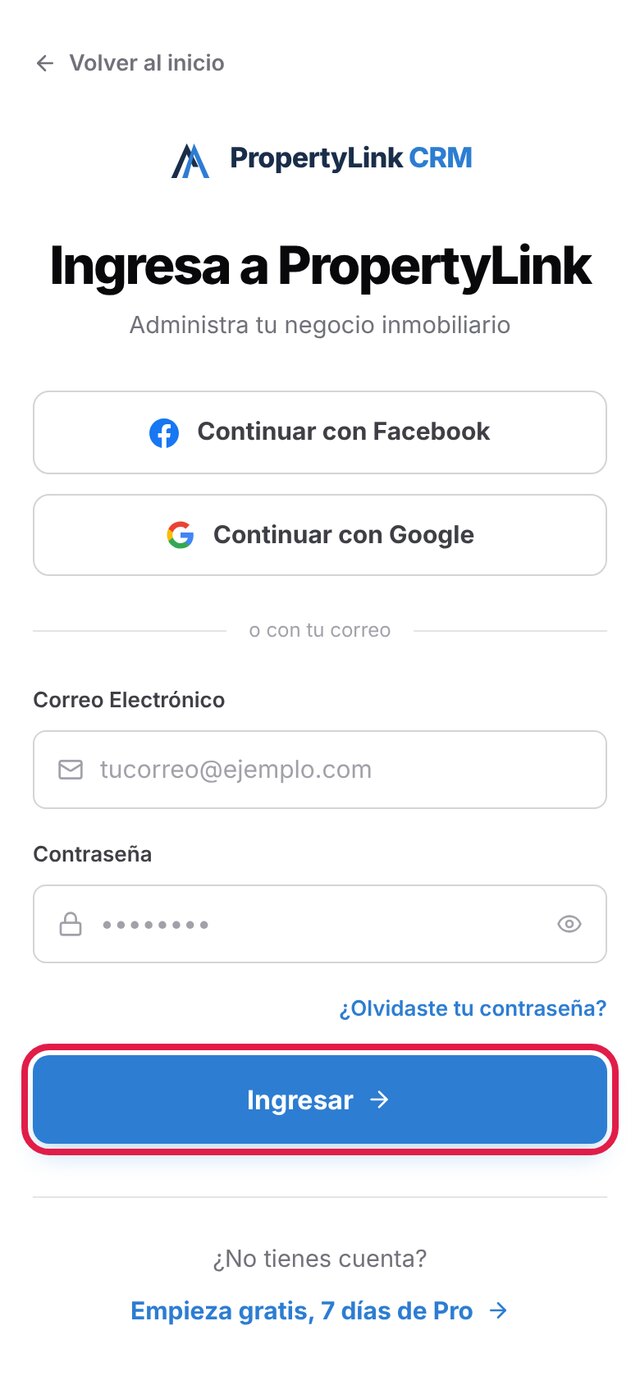
Entra en propertylinkcrm.com/register y crea la cuenta con tu correo y una contraseña, o con tu cuenta de Google o de Facebook. Empiezas con 7 días del plan Pro, sin tarjeta, y tu página web existe desde el primer minuto. Para entrar después usa propertylinkcrm.com/login. Si olvidaste la contraseña, toca ¿Olvidaste tu contraseña? y te llega un correo para ponerla nueva.
El menú
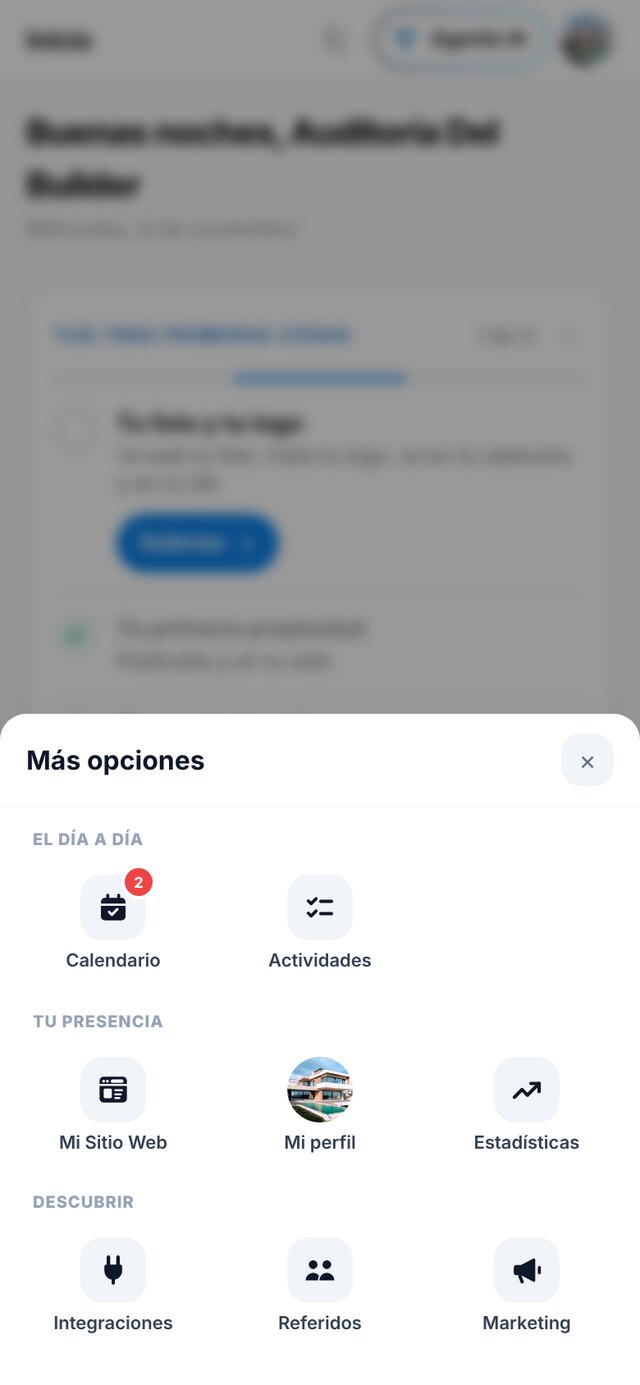
En el celular, la barra de abajo tiene cinco botones: Inicio, Props. (Propiedades), CRM, Red y Más. El botón Más abre el resto en grupos: El día a día (Calendario, Correo si lo tienes activo, Actividades), Tu presencia (Mi Sitio Web, Mi perfil, Estadísticas) y Descubrir (Integraciones, Referidos, Marketing). Si perteneces a una agencia, también Mi agencia. En la computadora todo está en la barra de la izquierda con los mismos nombres: cuando este manual dice «Más, Calendario», en la computadora es simplemente Calendario en esa barra.
El Agente IA
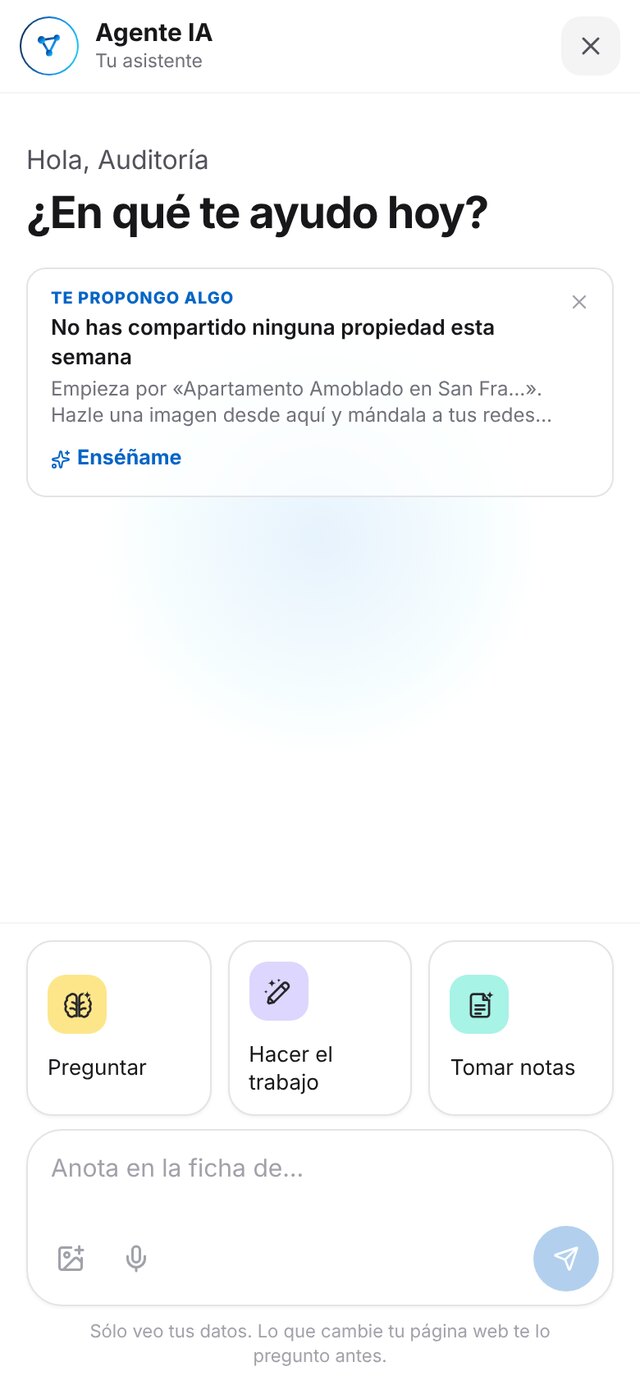
El botón Agente IA está arriba en todas las pantallas. En la computadora también se abre con Control K. Le escribes o le dictas con el micrófono, y le adjuntas fotos o archivos con el clip. Sabe publicar propiedades, crear clientes y seguimientos, armar y cambiar tu sitio web, hacer imágenes y videos, buscar en tus datos y contestar dudas de la aplicación. Antes de cambiar algo tuyo te lo enseña y te pregunta.
Instalar PropertyLink en el celular y recibir avisos
Abre propertylinkcrm.com/instalar desde el celular, o entra en Más → Mi perfil y baja hasta Instala PropertyLink. En iPhone, desde Safari toca Compartir y luego Agregar a inicio. En Android toca Descargar la app y abre el archivo, o desde Chrome usa el menú de los tres puntos y Añadir a pantalla de inicio. Para los avisos, toca la campana de arriba y luego Activar, o entra en Más → Configuración, en Avisos; con Enviarme una prueba compruebas que llegan. En iPhone los avisos sólo funcionan con la app instalada en la pantalla de inicio.
2. Inicio
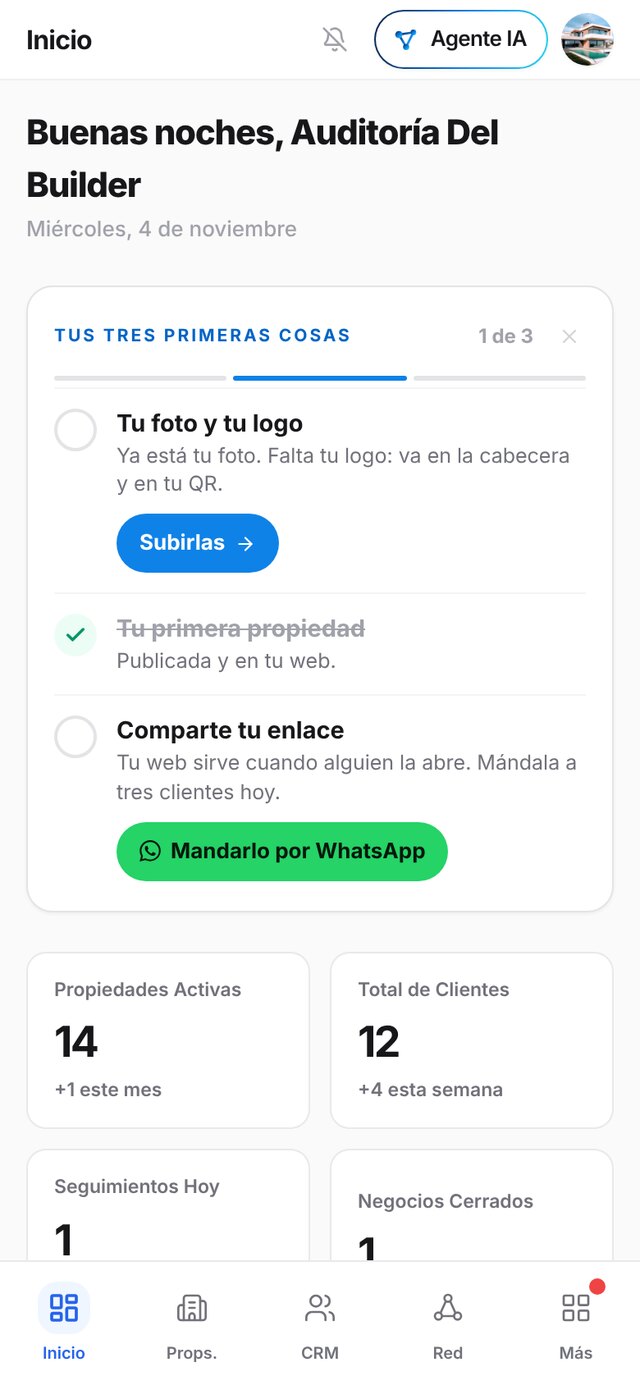
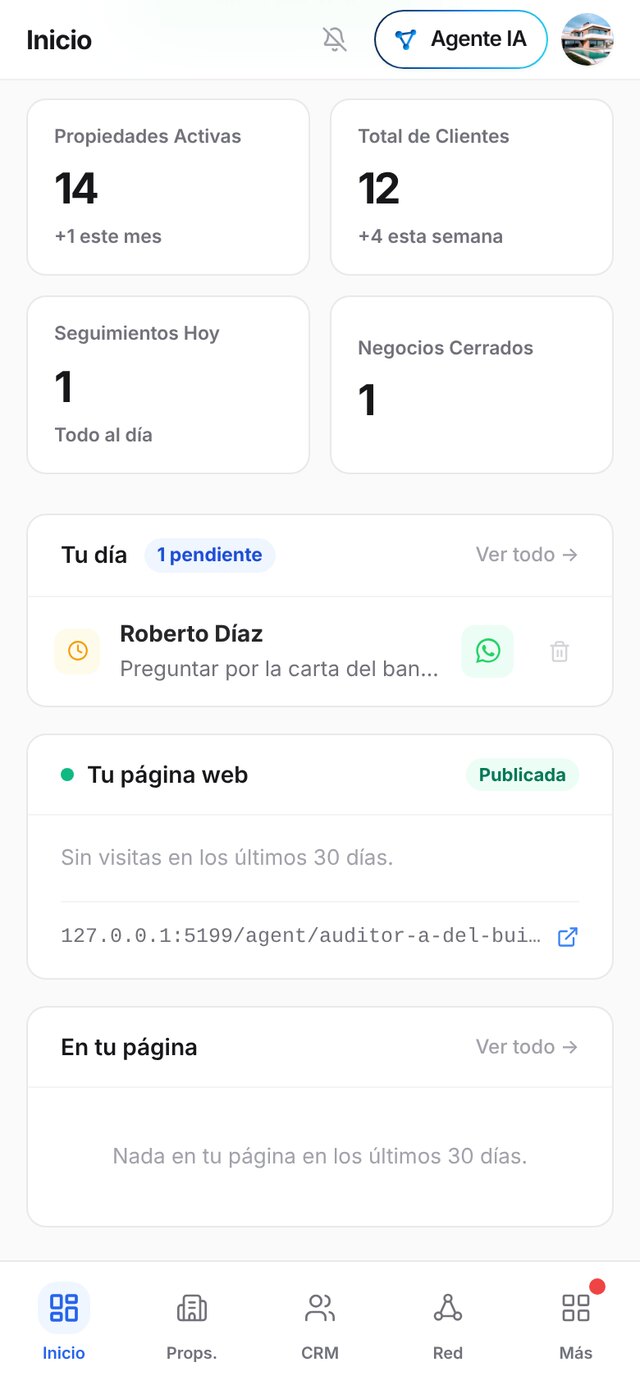
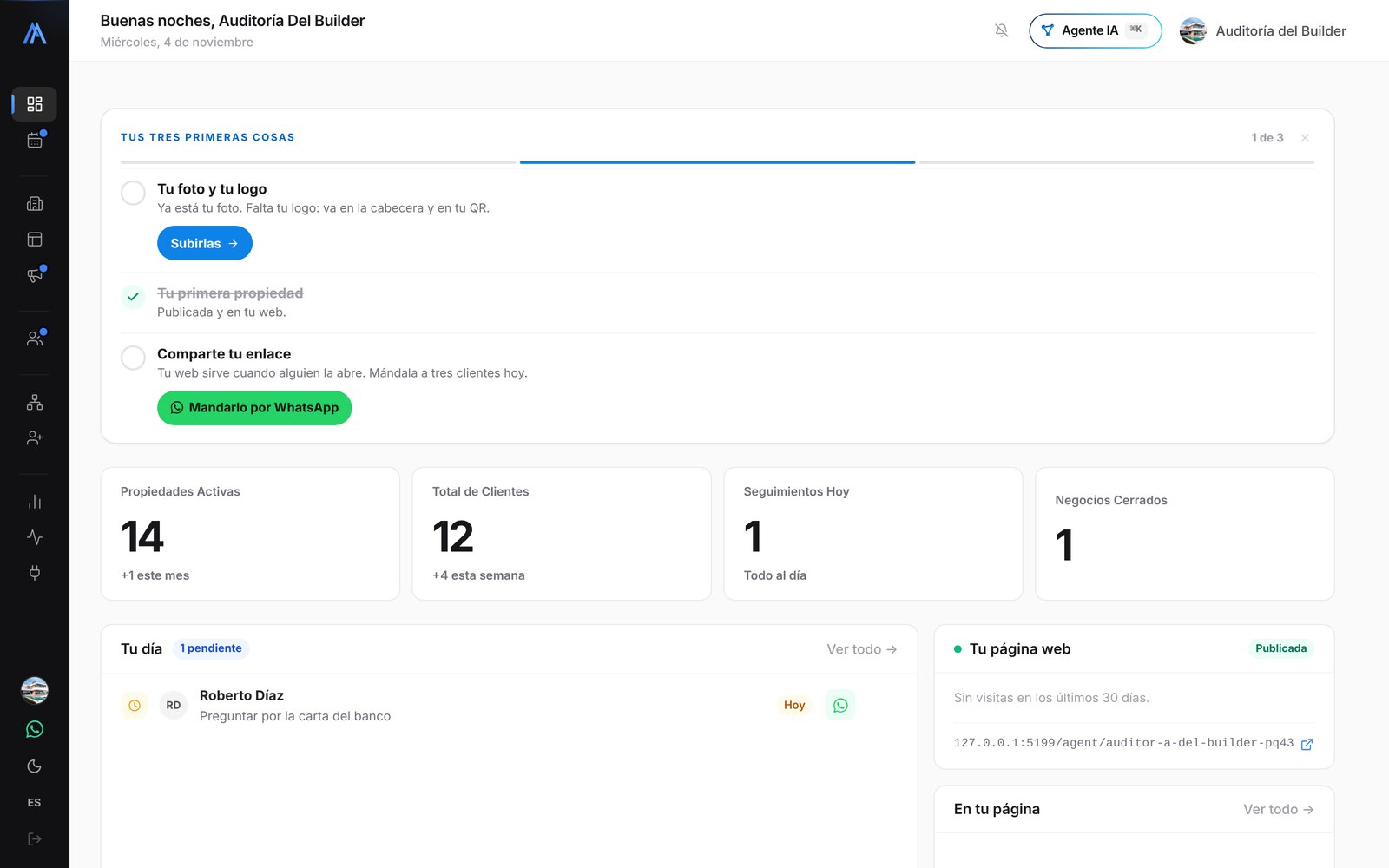
Es lo primero que ves al entrar. Te saluda y te dice cuántas propiedades activas, clientes, seguimientos de hoy y negocios cerrados tienes. Debajo está Tu día: lo pendiente, de lo más atrasado a lo más lejano; desde ahí marcas algo como hecho, le escribes al cliente por WhatsApp o lo borras, sin entrar al Calendario. Después, Lo último en tu CRM y el estado de tu página web con su enlace. Si acabas de empezar, arriba sale Tus tres primeras cosas: tu foto y tu logo, tu primera propiedad y compartir tu enlace. Cuando las completas, la tarjeta desaparece.
3. Propiedades
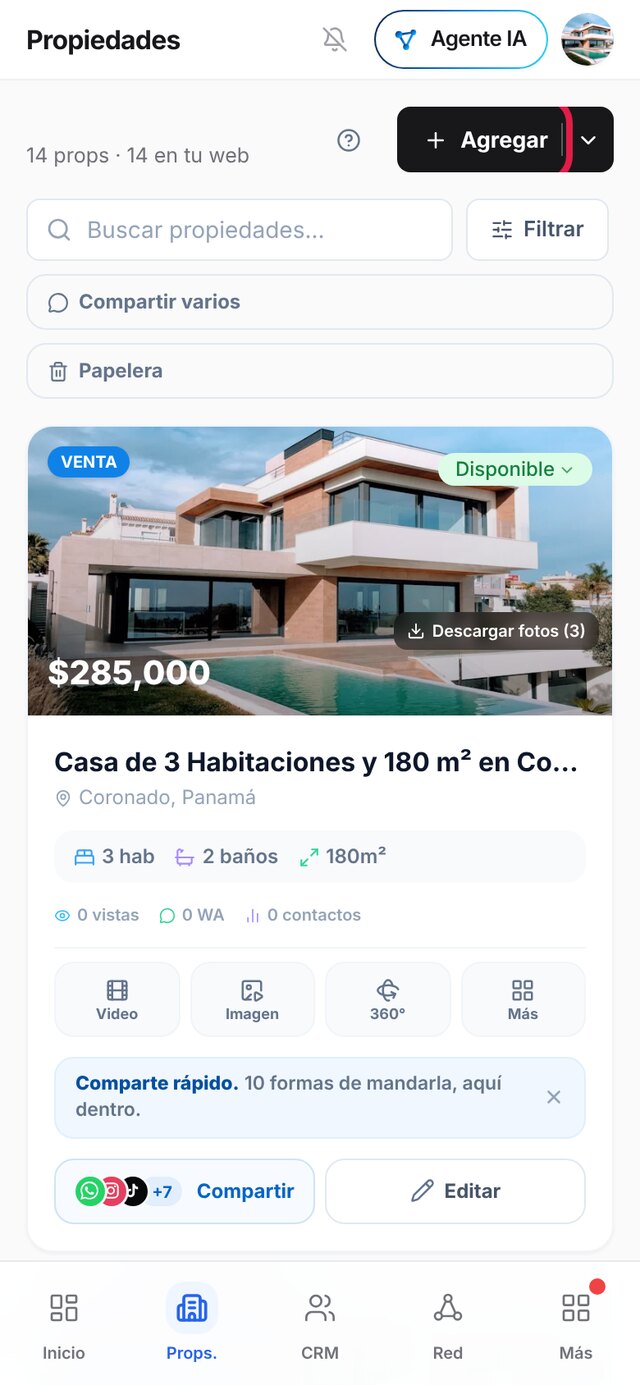
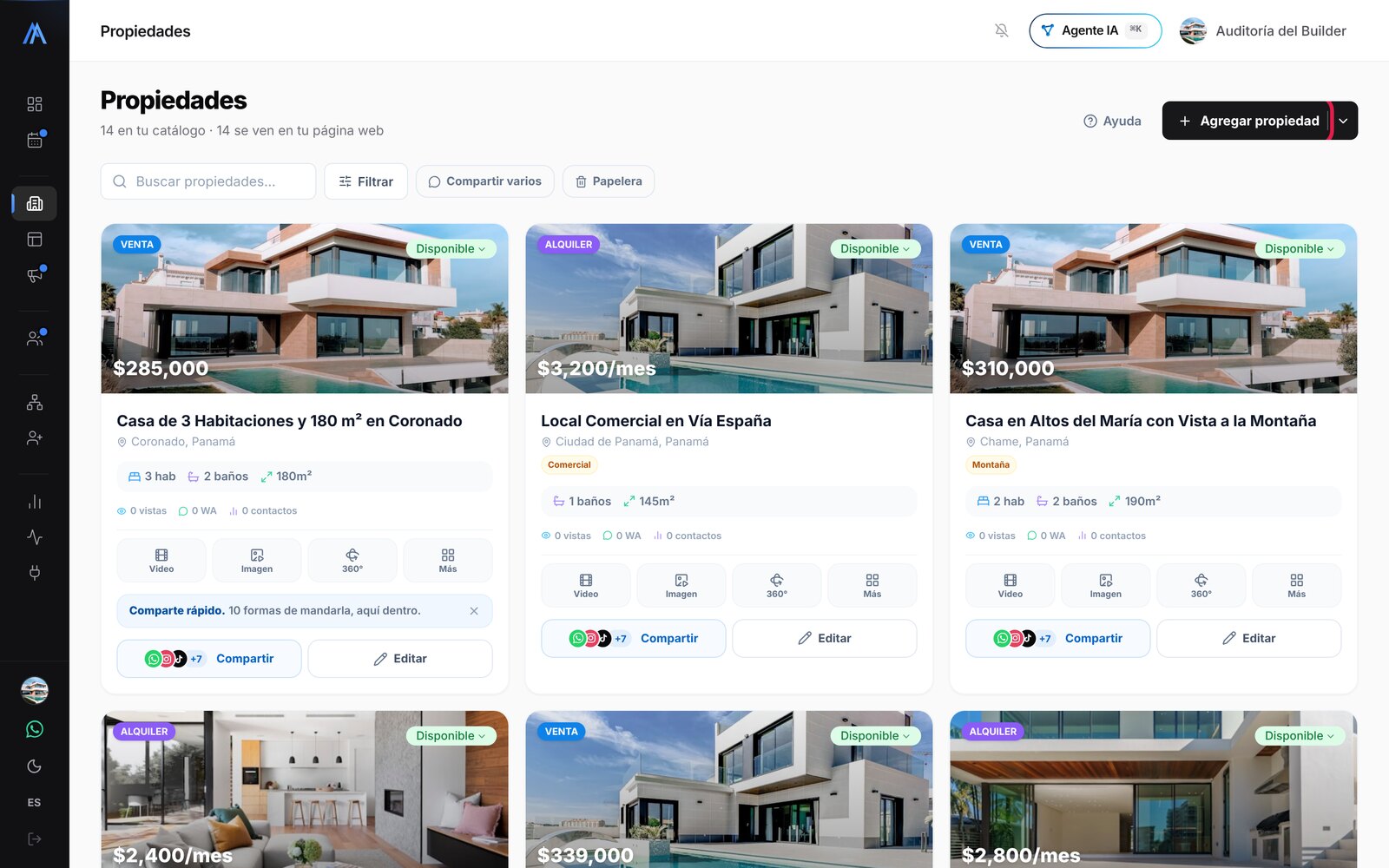
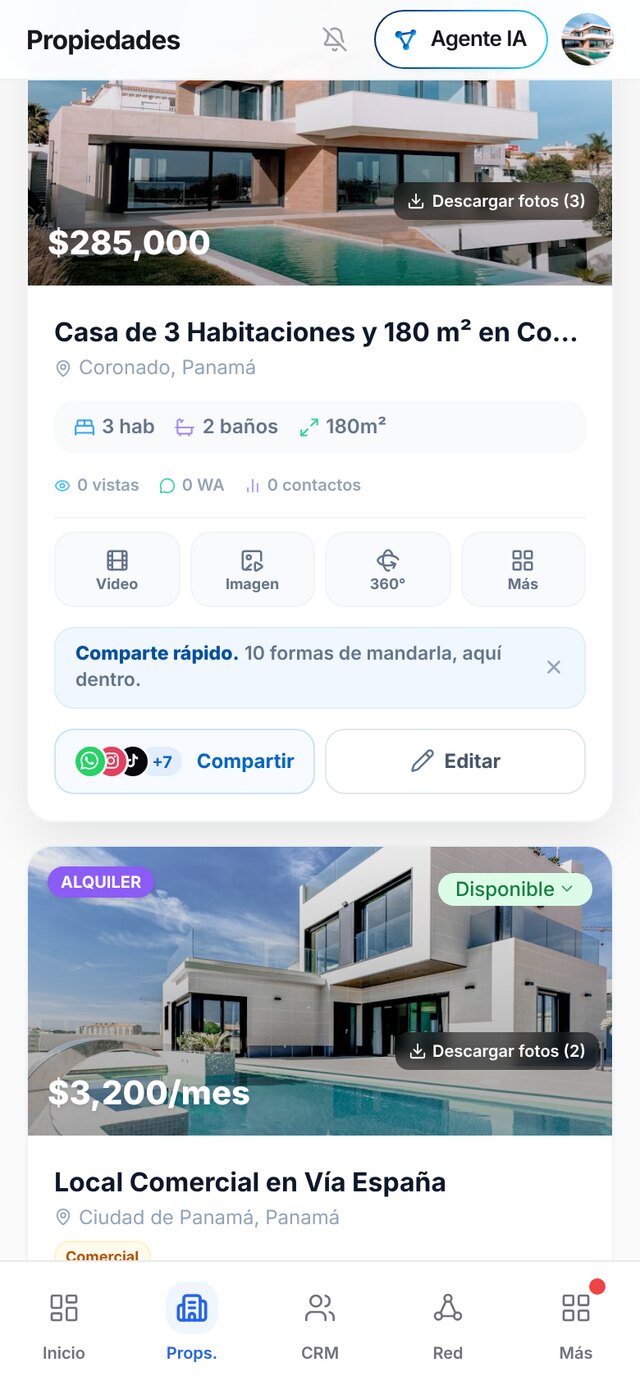
Toca Props. en el celular o Propiedades en la computadora. Arriba ves cuántas tienes en tu catálogo y cuántas se ven en tu web; debajo, el buscador, el botón Filtrar (tipo, operación, estado, zona), Compartir varios y la Papelera, que guarda las que borras por si quieres recuperarlas. Cada propiedad es una tarjeta con su foto, su precio, su estado (Disponible, vendida, alquilada) y sus botones: Video, Imagen, 360°, Más, Compartir y Editar.
Publicar una propiedad contándola
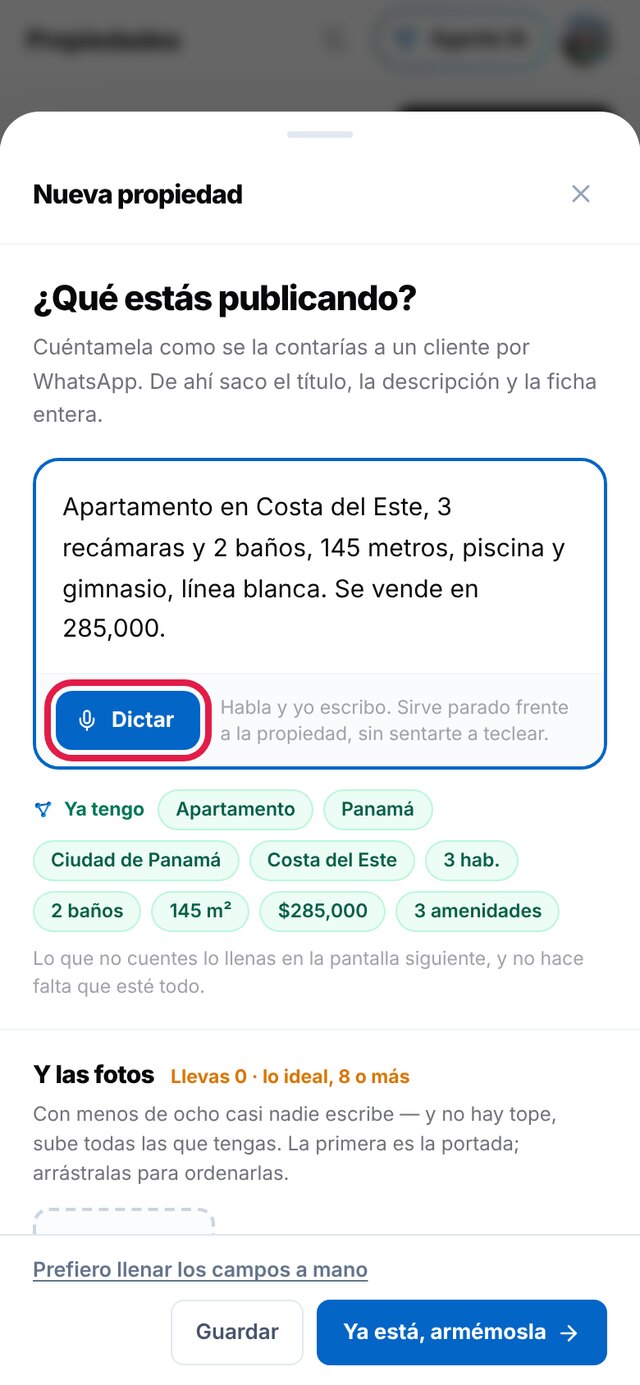
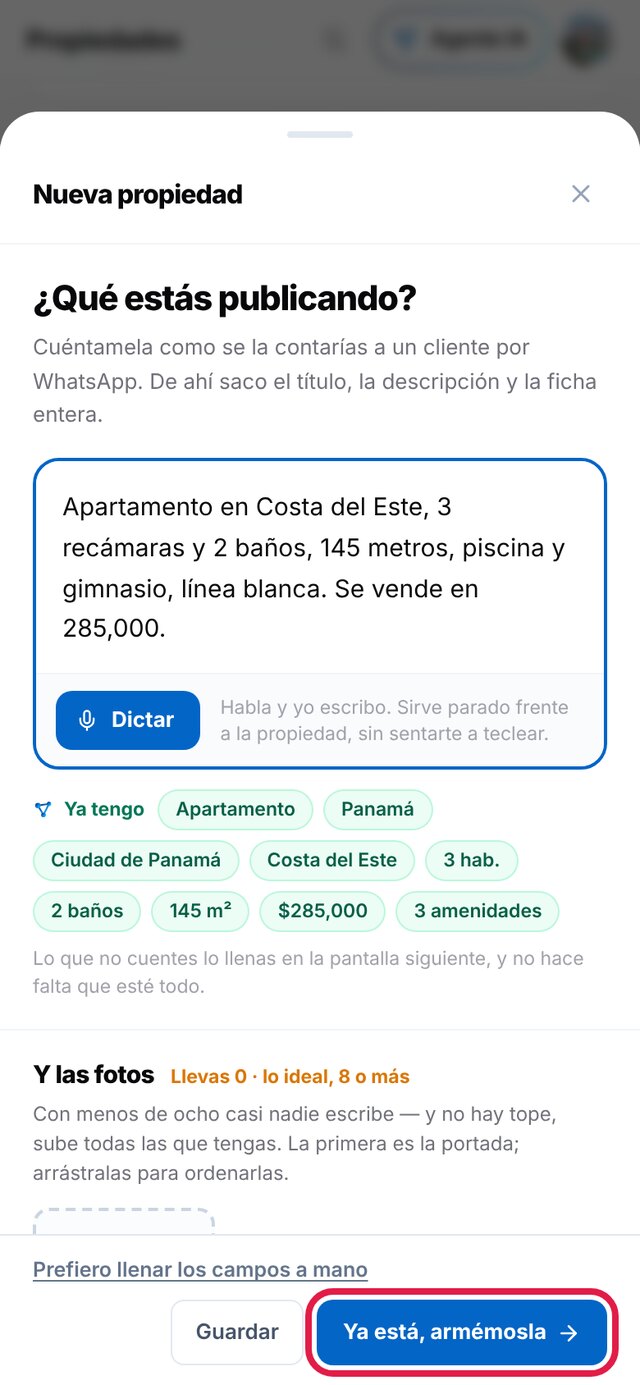
Toca Agregar. En ¿Qué estás publicando? escribe o dicta la propiedad como se la contarías a un cliente por WhatsApp: tipo, zona, recámaras, baños, metros, lo que tiene y el precio. Debajo, en Ya tengo, ves lo que la app va entendiendo. Sube las fotos en Y las fotos: la primera es la portada y las arrastras para ordenarlas. Toca Ya está, armémosla. En la pantalla de revisión ves el título, la descripción, Lo que entendí (toca cualquier dato para corregirlo) y Así la verá tu cliente. Lo marcado en ámbar como «deducido» confírmalo antes de publicar. Toca Publicar propiedad. Si te interrumpen, Guardar la deja a medias y el Inicio te lo recuerda.
Los otros tres caminos
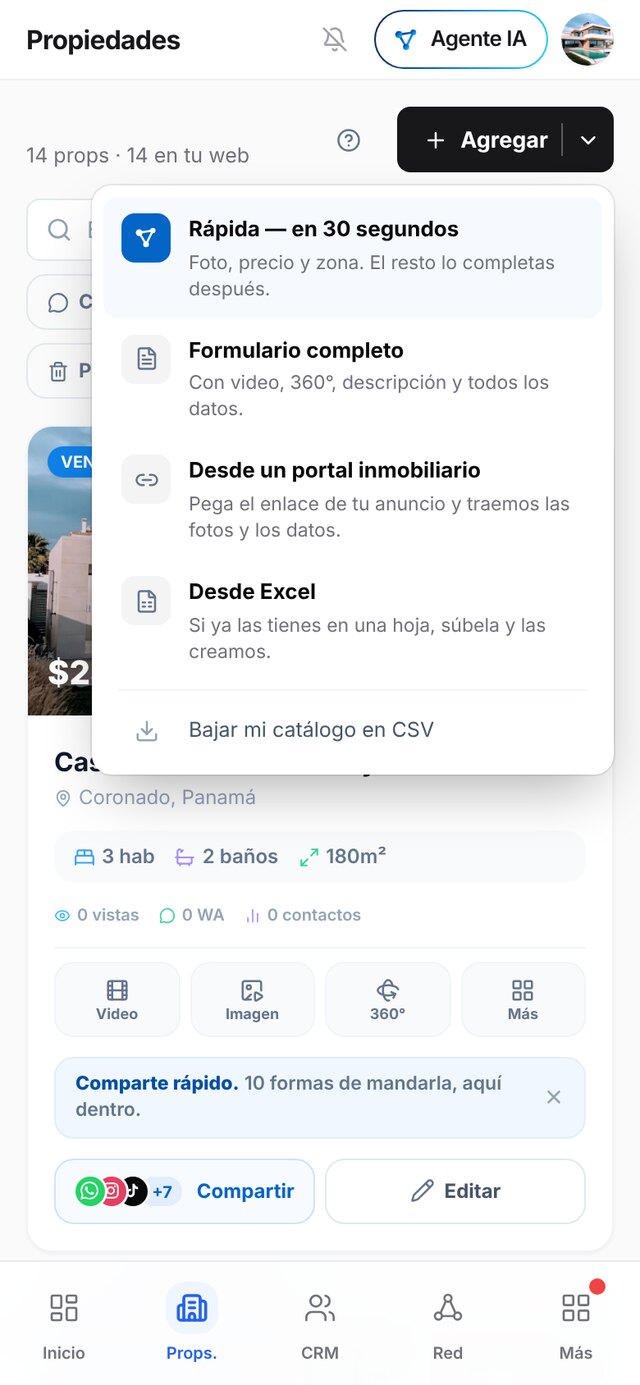
La flechita junto a Agregar abre las otras maneras. Rápida en 30 segundos: foto, precio y zona, y el resto lo completas después. Formulario completo: con video, 360°, descripción y todos los campos; junto al título hay un botón con la marca del Agente IA que te propone títulos pensados para Google. Desde un portal inmobiliario: pegas el enlace de tu anuncio de Fincaraíz o Metrocuadrado y traemos las fotos y los datos; importa sólo tus propios anuncios. Desde Excel: si ya las tienes en una hoja, la subes y las creamos. También puedes publicar con el Agente IA: escríbele «publica una casa en Coronado, 3 recámaras, 250 mil», adjunta las fotos y toca Publicarla con las fotos.
Las fotos
Ocho fotos buenas valen más que veinte regulares. Horizontales, con luz de día y sin marcas de agua de otros portales. La primera es la que sale en tu página, en WhatsApp y en Google. Para cambiarlas después, abre la propiedad, toca Editar y en Fotos de la propiedad agrega, quita o reordena. En Más → Marketing está Mejora tus fotos: luz y color de un toque, enderezar, recortar al formato de cada red y tu marca de agua.
Compartir una propiedad
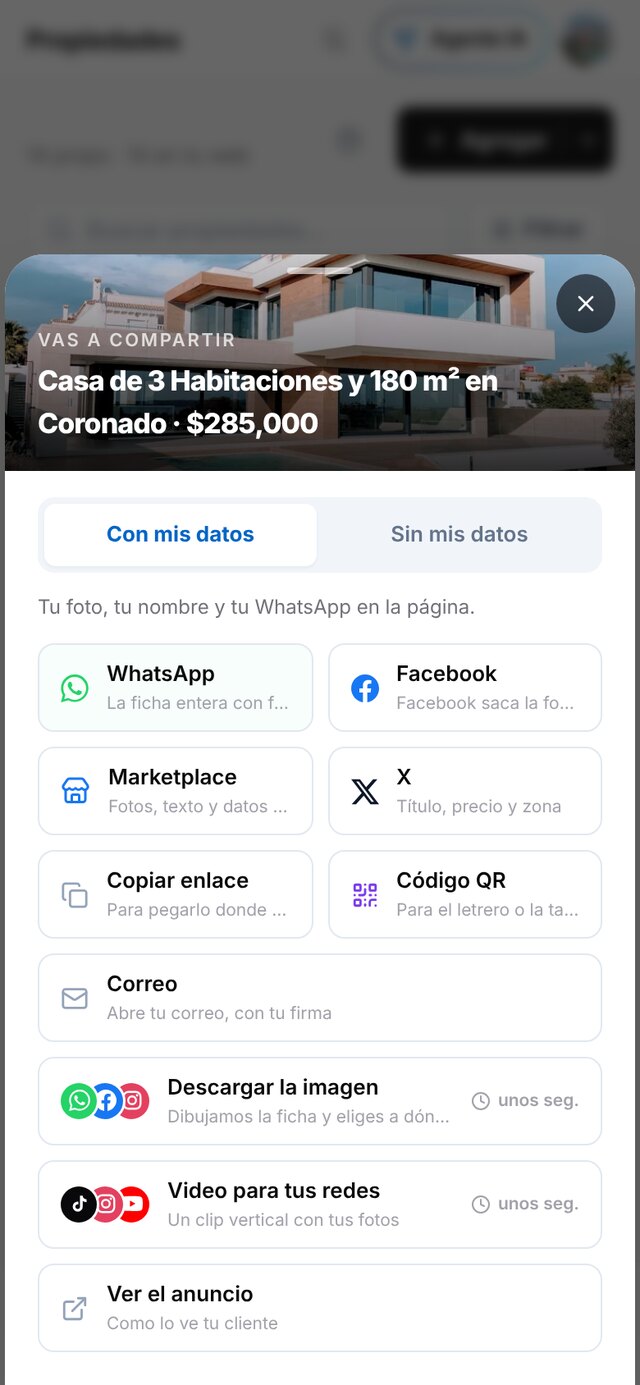
Toca Compartir en la tarjeta. Arriba eliges Con mis datos (tu foto, tu nombre y tu WhatsApp en la página) o Sin mis datos (para pasársela a otro agente). Luego eliges a dónde va. WhatsApp manda el enlace, que del otro lado se abre con foto, título y precio. Descargar la imagen dibuja la ficha como imagen para estados, historias o grupos donde los enlaces no se ven. También Facebook, Marketplace (te deja las fotos y el texto listos en tres pasos), X, Copiar enlace, Código QR, Correo, Video para tus redes y Ver el anuncio como lo ve tu cliente. Regla sencilla: enlace para una conversación, imagen para un muro.
El material de cada propiedad
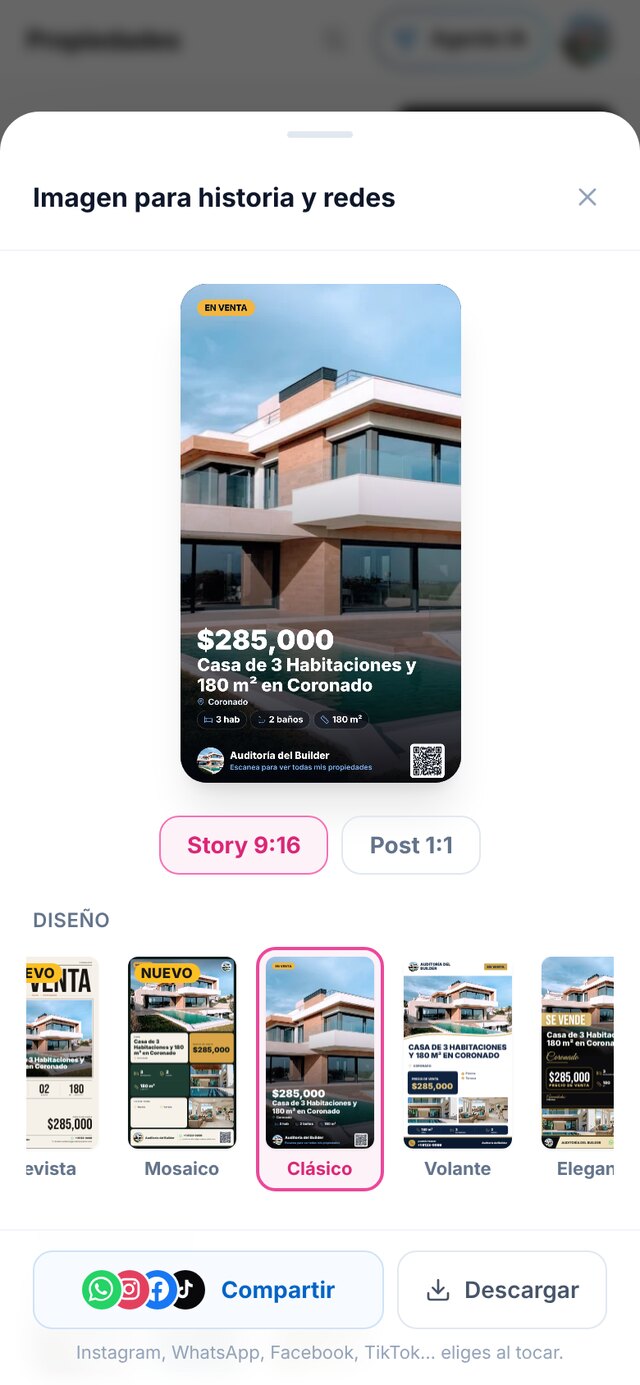
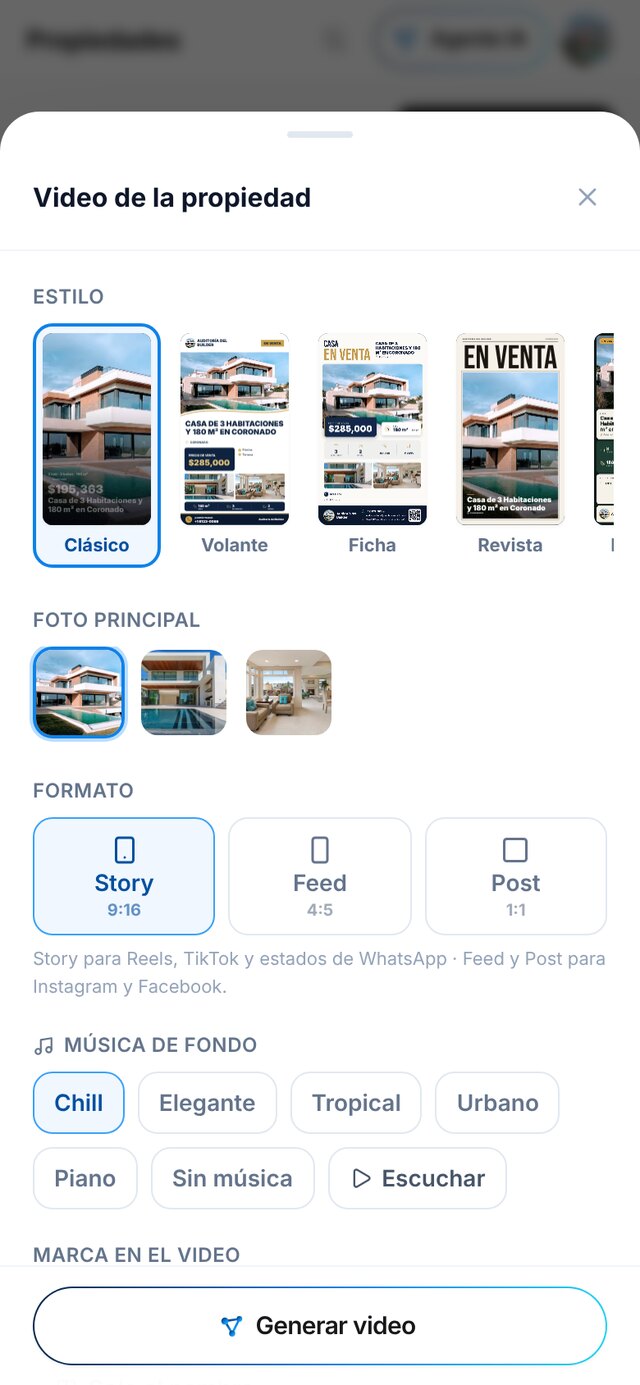
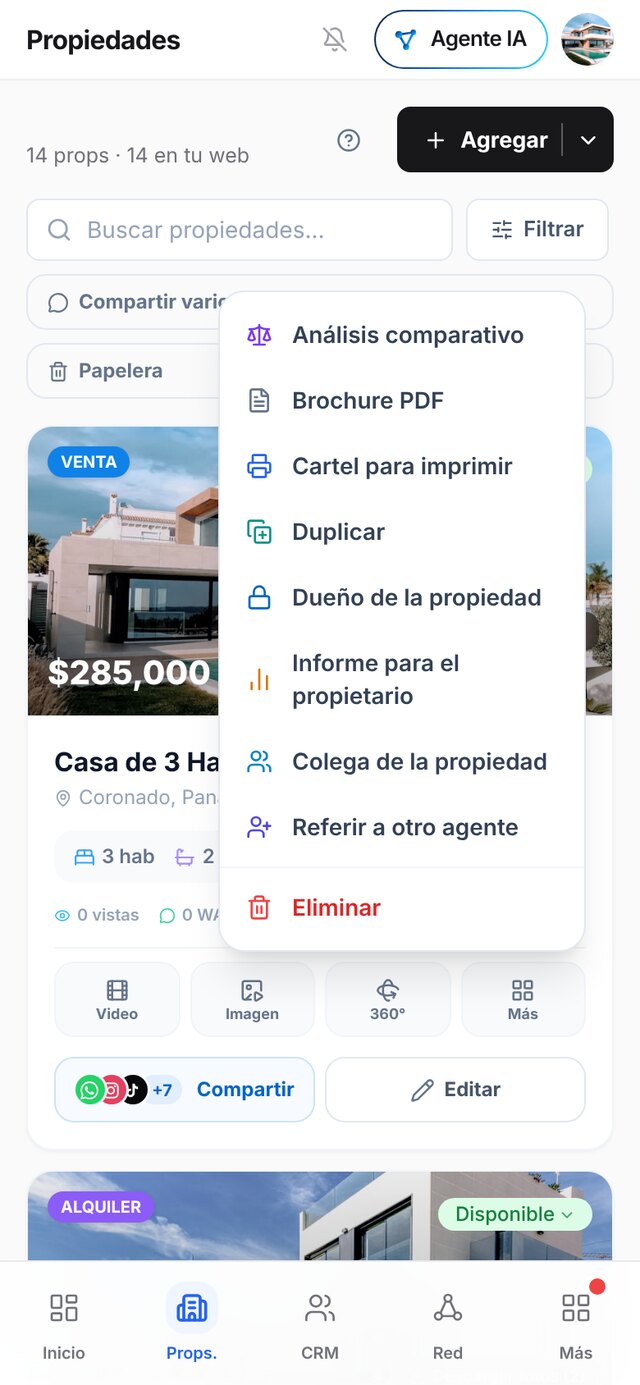
Imagen para redes: historia o post con tu marca, en varios diseños, con «En venta», «Vendida» o «Rebaja» y el QR de la propiedad; eliges Story o Post y tocas Compartir o Descargar. Video para tus redes: vertical, con tus fotos, tu logo y música, para Instagram, TikTok o el estado de WhatsApp; eliges estilo, foto principal, formato y música y tocas Generar video. En el botón Más de la tarjeta está el resto: Análisis comparativo (lo que vale según las parecidas de la zona, con hoja PDF para el dueño), Brochure PDF, Cartel para imprimir, Duplicar, Dueño de la propiedad, Informe para el propietario, Colega de la propiedad, Referir a otro agente y Eliminar. Todo eso también está junto en Más → Marketing.
Cuando se vende o se alquila
No la borres. En la tarjeta toca el estado (dice Disponible) y cámbialo a vendida o alquilada. Apunta el monto y Lo que ganaste: esa comisión entra sola en tu Contabilidad. La propiedad deja de salir en tu página, pero conservas su historial y sus visitas. Si vuelve al mercado, la pones disponible otra vez.
4. CRM: clientes, contabilidad, documentos y plantillas
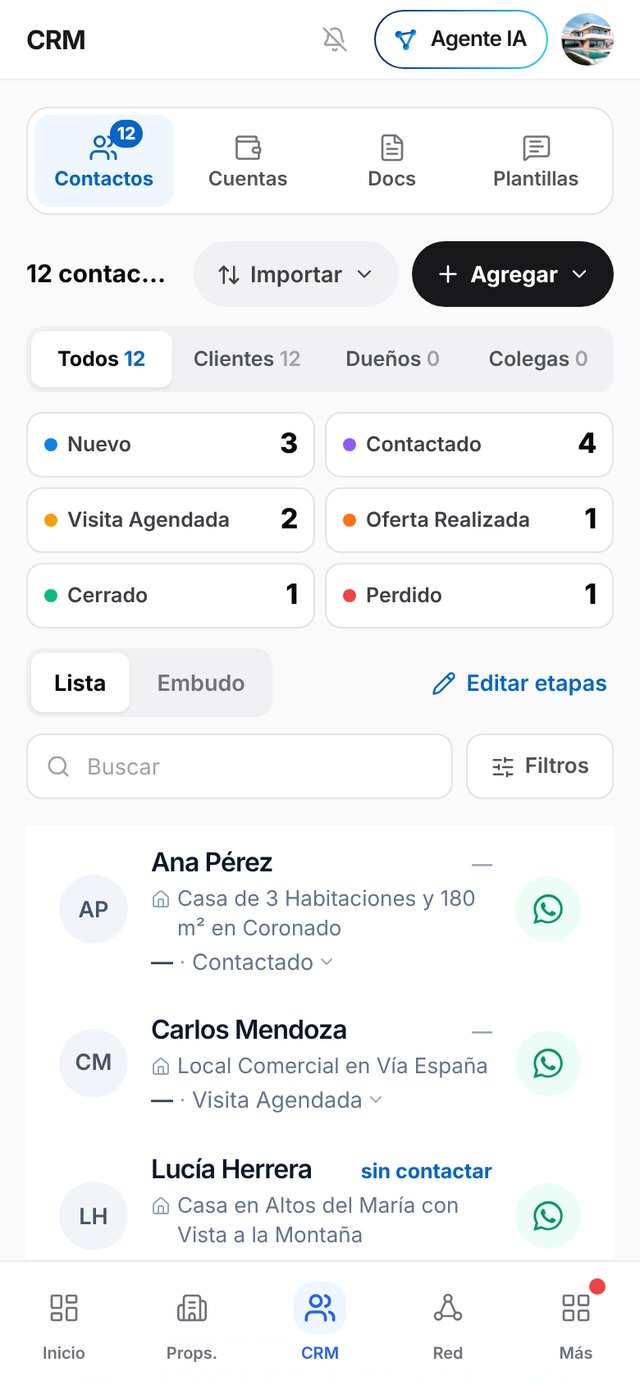
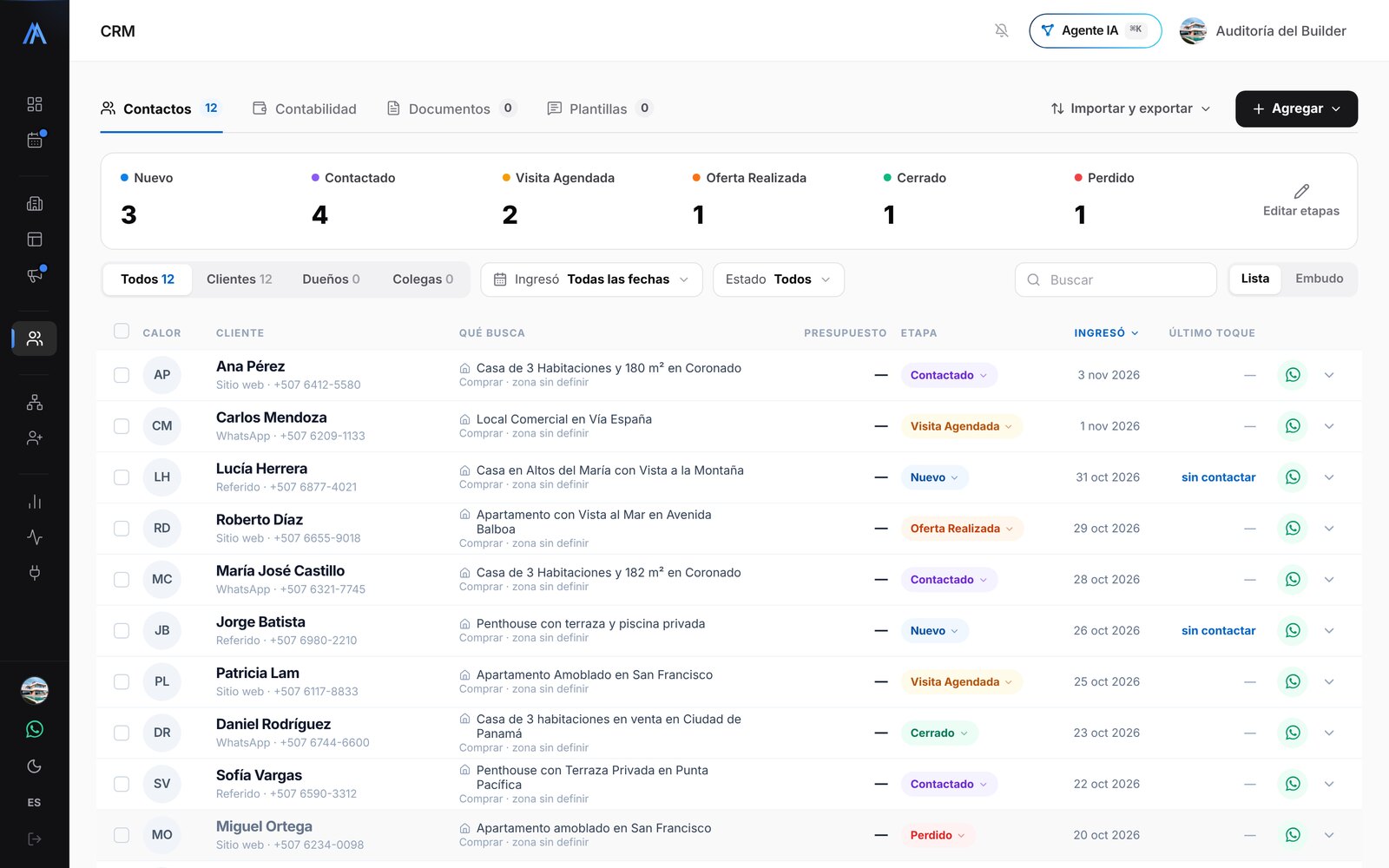
Toca CRM. Arriba tiene cuatro pestañas: Contactos, Contabilidad (Cuentas en el celular), Documentos (Docs) y Plantillas.
De dónde salen los clientes y cómo se mueven
Quien te escribe desde tu página web entra solo, con la propiedad que estaba mirando. El asistente de tu sitio, si lo tienes encendido, deja al visitante anotado con lo que buscaba y su teléfono. Con Encuentra24 conectado, sus contactos también llegan solos. A mano: toca Agregar y pon nombre, teléfono o WhatsApp y lo que busca. Importar y exportar trae tus clientes desde Excel o de tus portales, y te deja descargar tu lista. Cada cliente está en una etapa: Nuevo, Contactado, Visita Agendada, Oferta Realizada, Cerrado o Perdido. Se cambia tocando la etapa en su fila, y se mueve cuando pasa algo de verdad. Los que llevan tiempo sin contactar salen marcados.
La ficha de un cliente
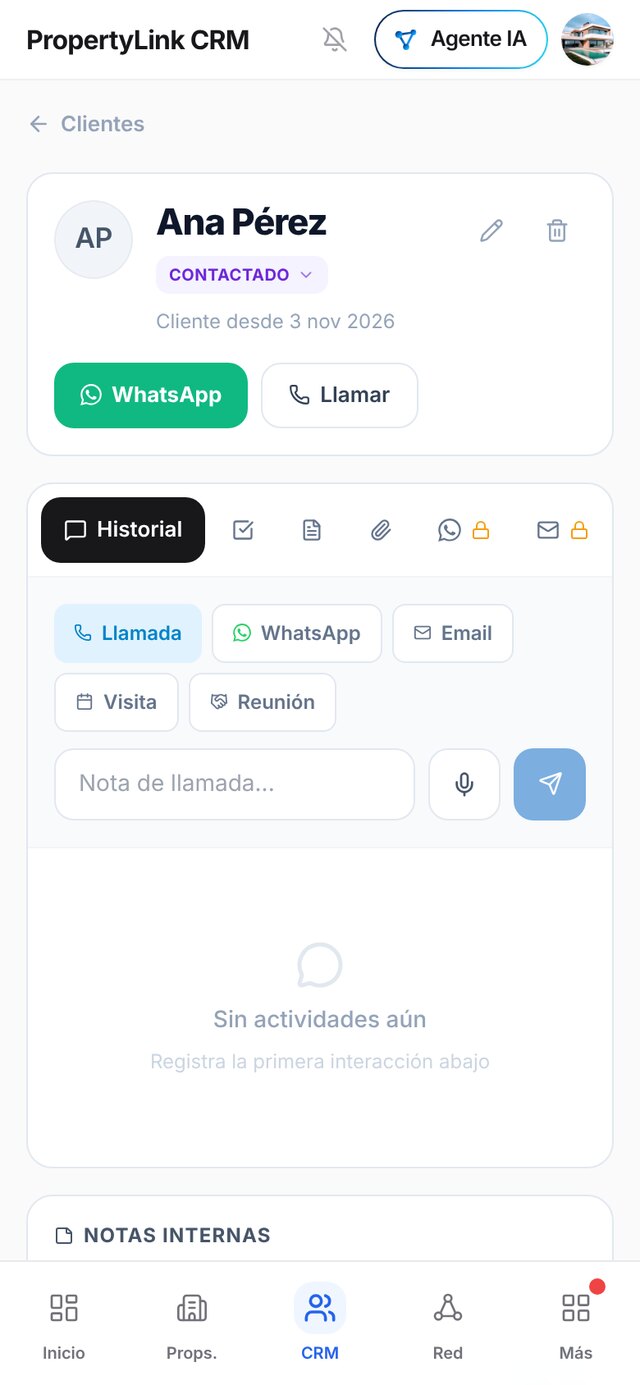
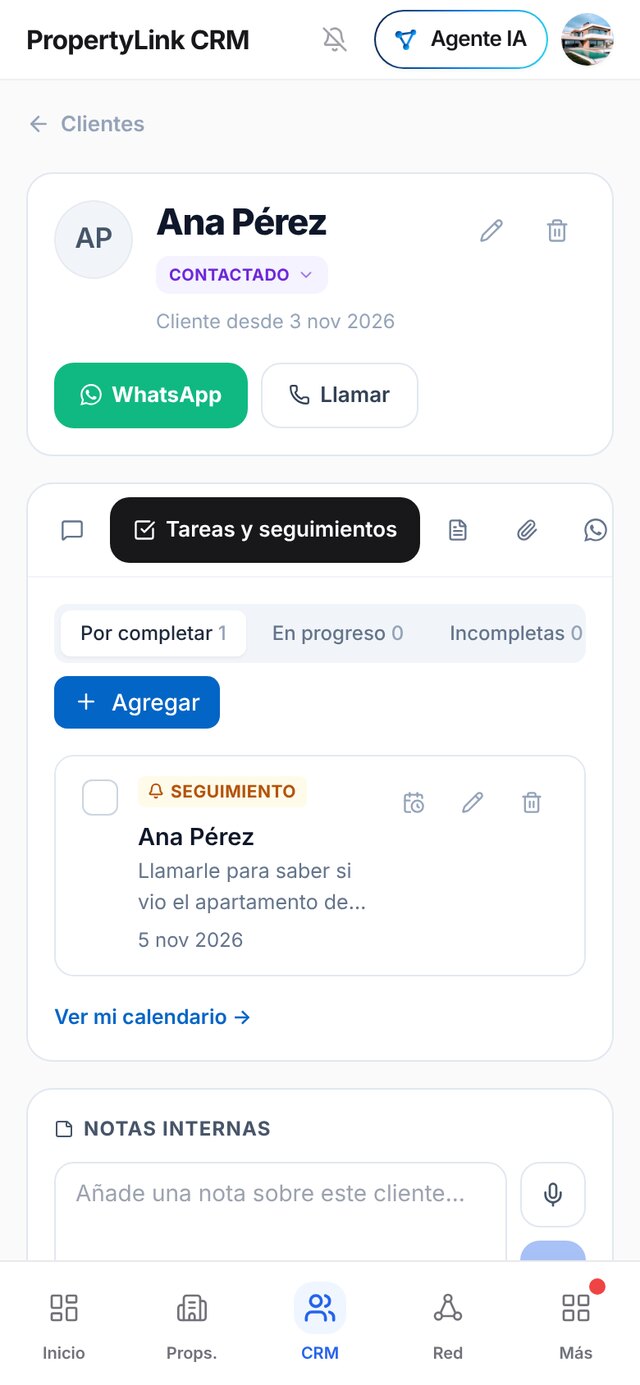
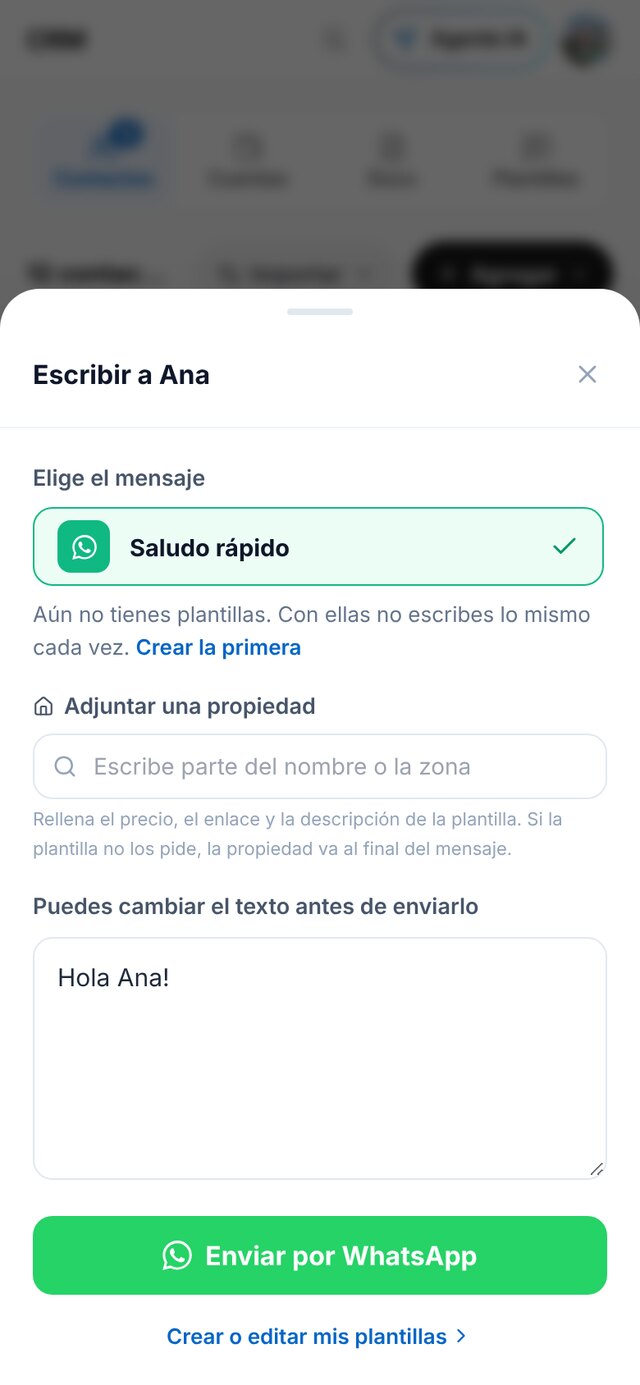
Toca el cliente. Arriba, sus datos, su etapa y los botones WhatsApp y Llamar. Debajo, las pestañas: Historial (todo lo que pasó con él: ahí registras una llamada, un WhatsApp, un correo, una visita o una reunión con una nota), Tareas y seguimientos (agregas desde ahí y ya salen con ese cliente), Documentos y Plantillas. Las pestañas de WhatsApp y Correo con candado son para tener la conversación ahí mismo; se activan con soporte. Escribe la nota mientras la conversación está fresca: «busca 3 habitaciones, hasta 180 mil, se muda en marzo».
Contabilidad
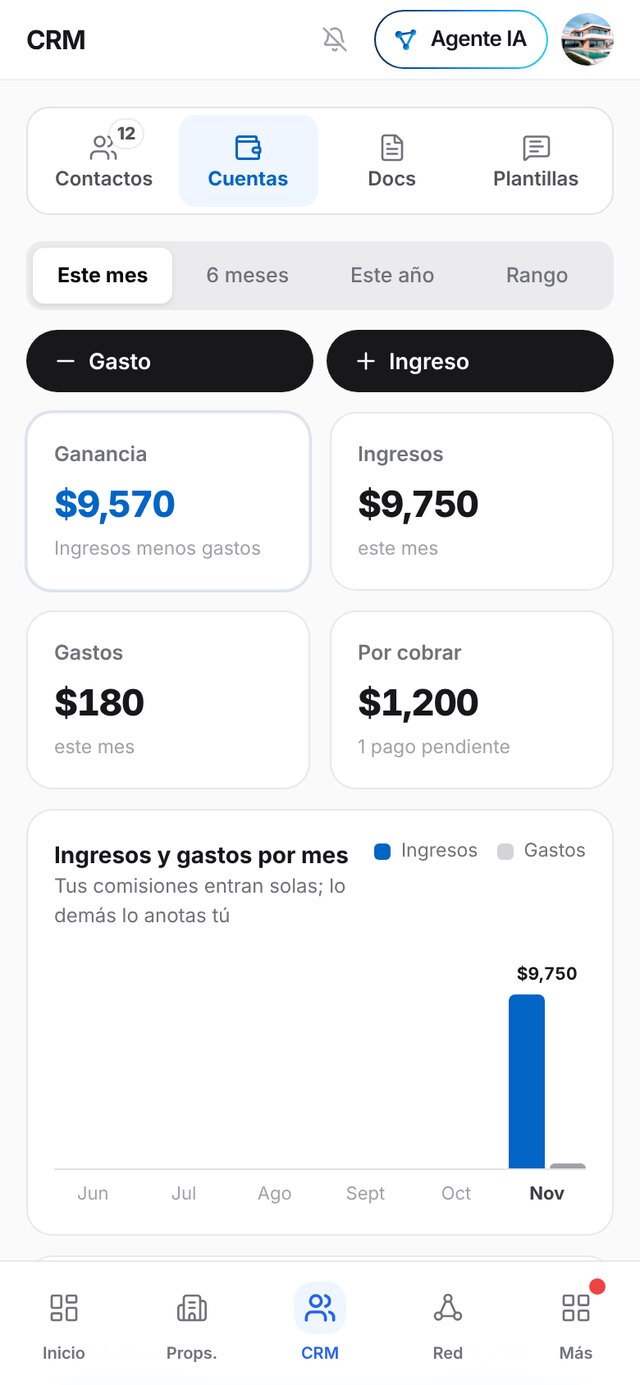
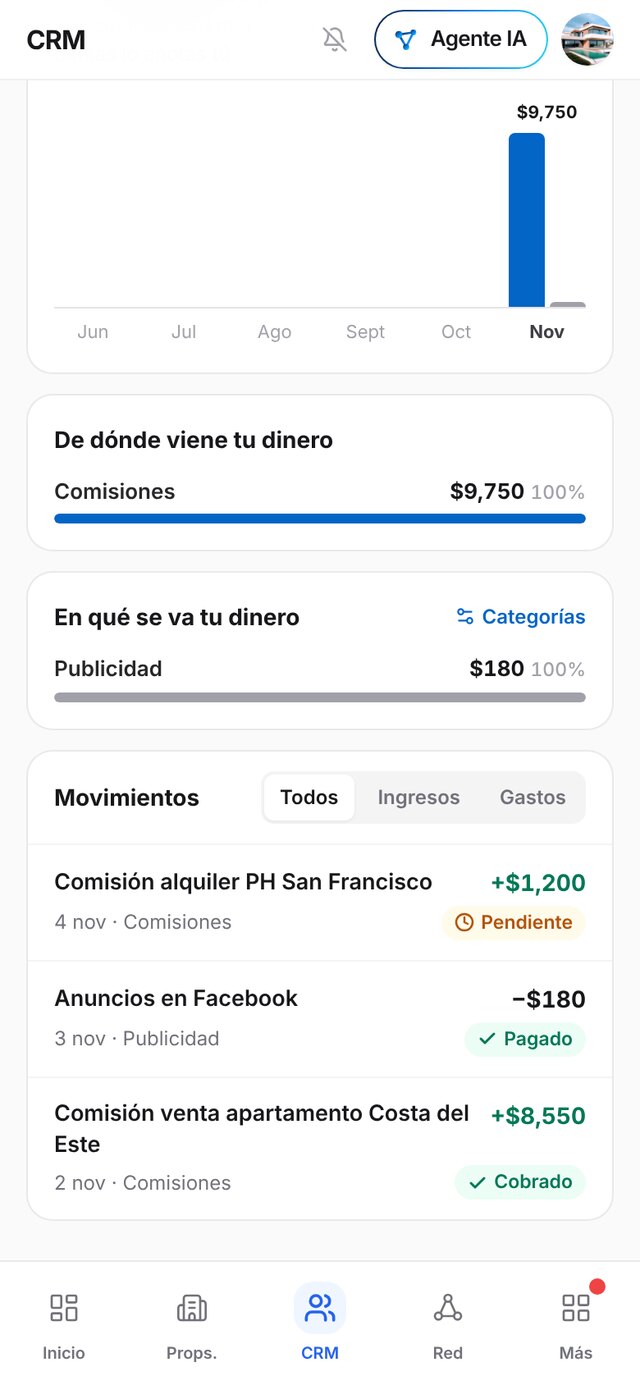
Arriba eliges el periodo: Este mes, 6 meses, Este año o Rango. Ves Ganancia (ingresos menos gastos), Ingresos, Gastos y Por cobrar, la gráfica de cada mes y la lista de movimientos. Toca Ingreso o Gasto para anotar uno: concepto, categoría, monto, fecha, y marca si ya se cobró o ya se pagó. Cada movimiento lleva su etiqueta (Cobrado o Pendiente, Pagado o Por pagar); tócala el día que cambie. Las comisiones de lo vendido o alquilado entran solas; si falta la cifra, el movimiento dice Falta tu comisión. Anota también los gastos pequeños: gasolina, anuncios. Sin ellos tu ganancia sale más alta de lo que es.
Documentos
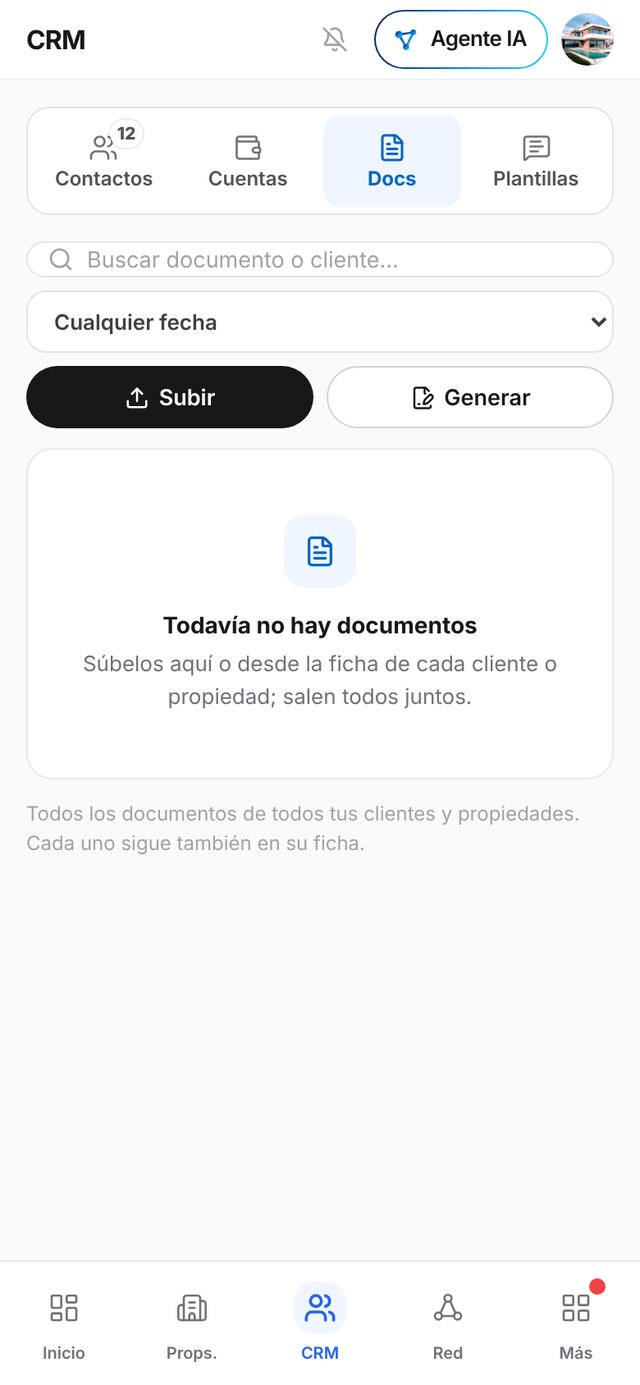
Toca Subir, elige uno o varios archivos, el cliente al que pertenecen y la categoría: Identificación, Banco, Contratos, Recibos, De la propiedad u Otros; en Automática se deduce del nombre del archivo. Tienes buscador y filtro de fechas. Con Generar creas el contrato de un cliente con sus datos ya puestos. Desde la ficha del cliente, en su pestaña Documentos, subes y descargas los suyos.
Plantillas
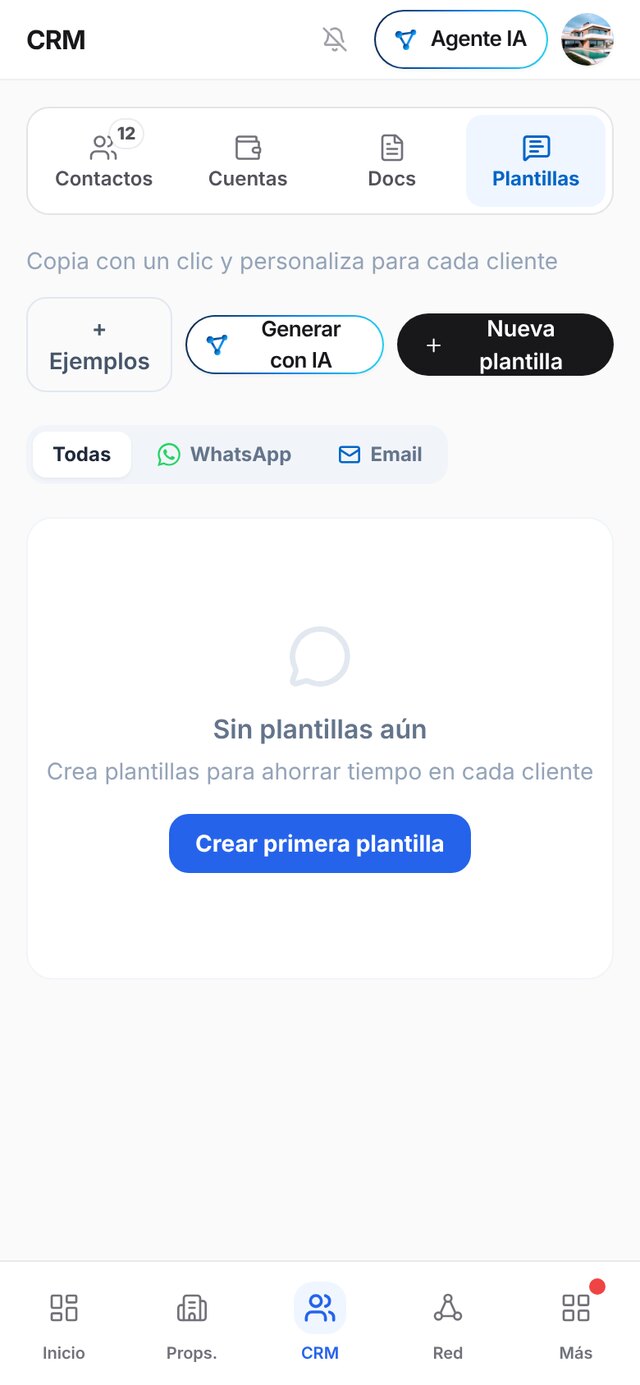
Toca Nueva plantilla, ponle nombre, elige WhatsApp o Email y escribe el mensaje con huecos que se rellenan solos: {{nombre}} es el cliente, {{agente}} eres tú, y también {{precio}} y {{descripcion}}. Si no tienes ninguna, Ejemplos carga varias y Generar con IA te escribe una. Ten una para cada momento: el primer contacto, después de la visita y la propuesta de cita.
5. Calendario: tareas, seguimientos y agenda en línea
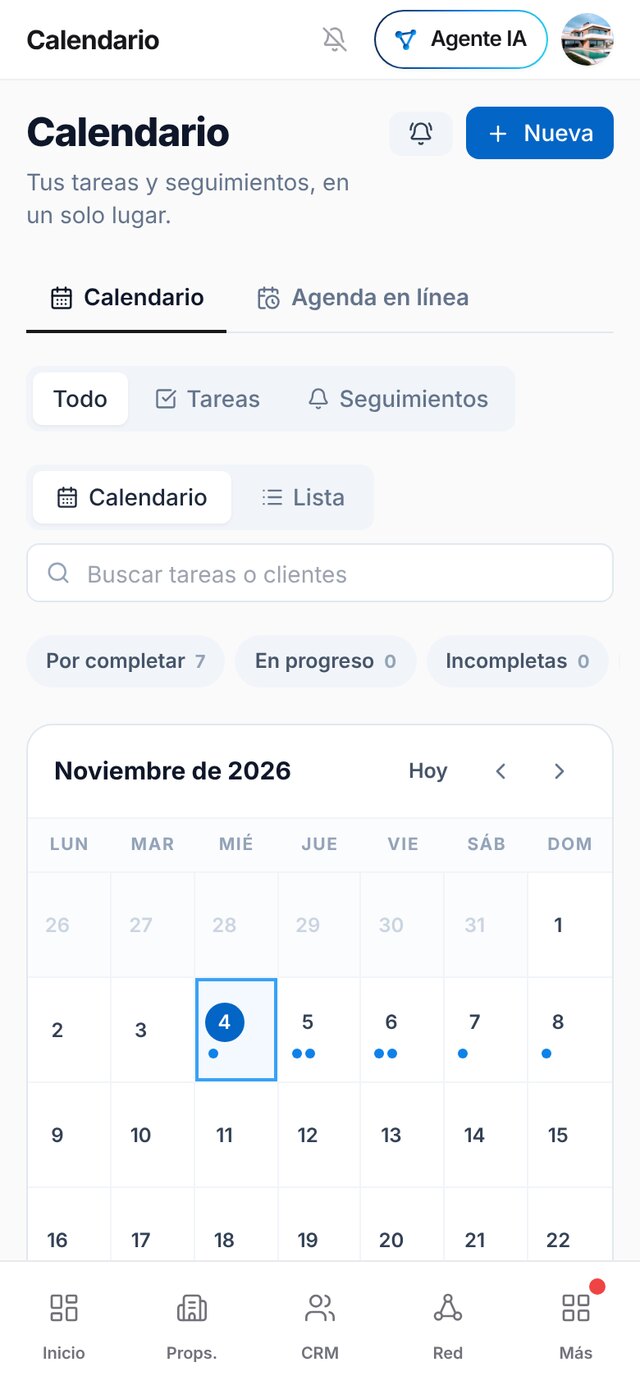
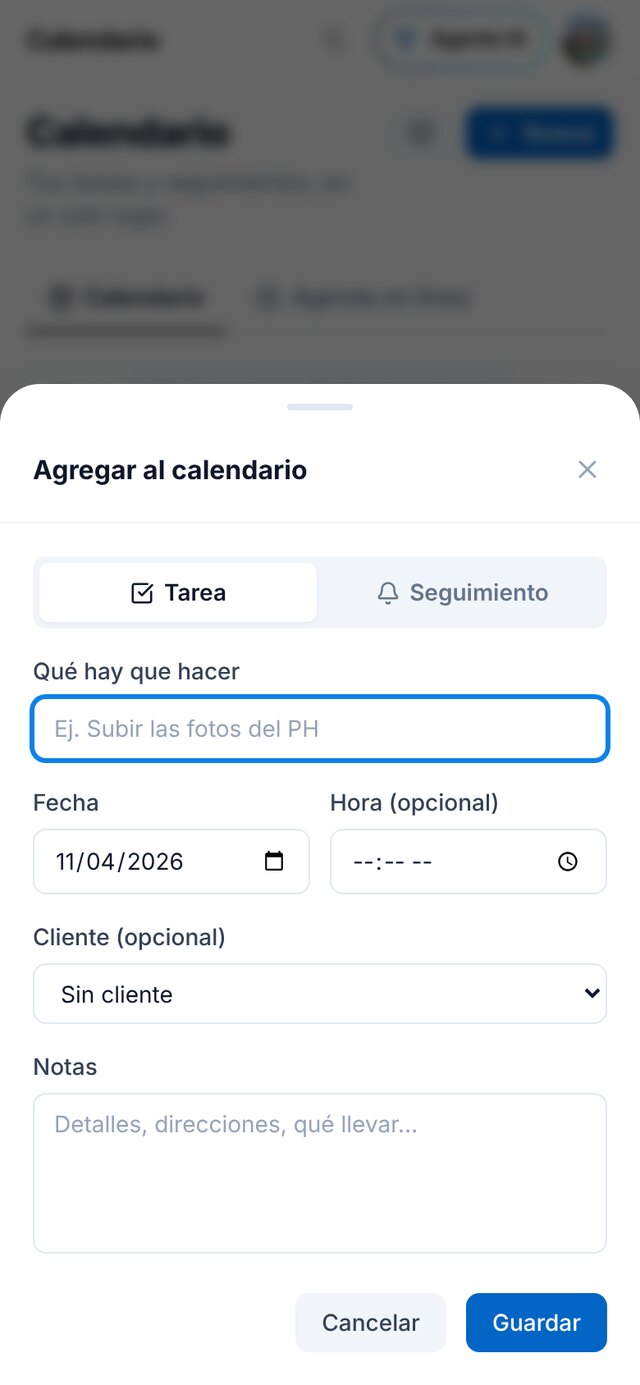
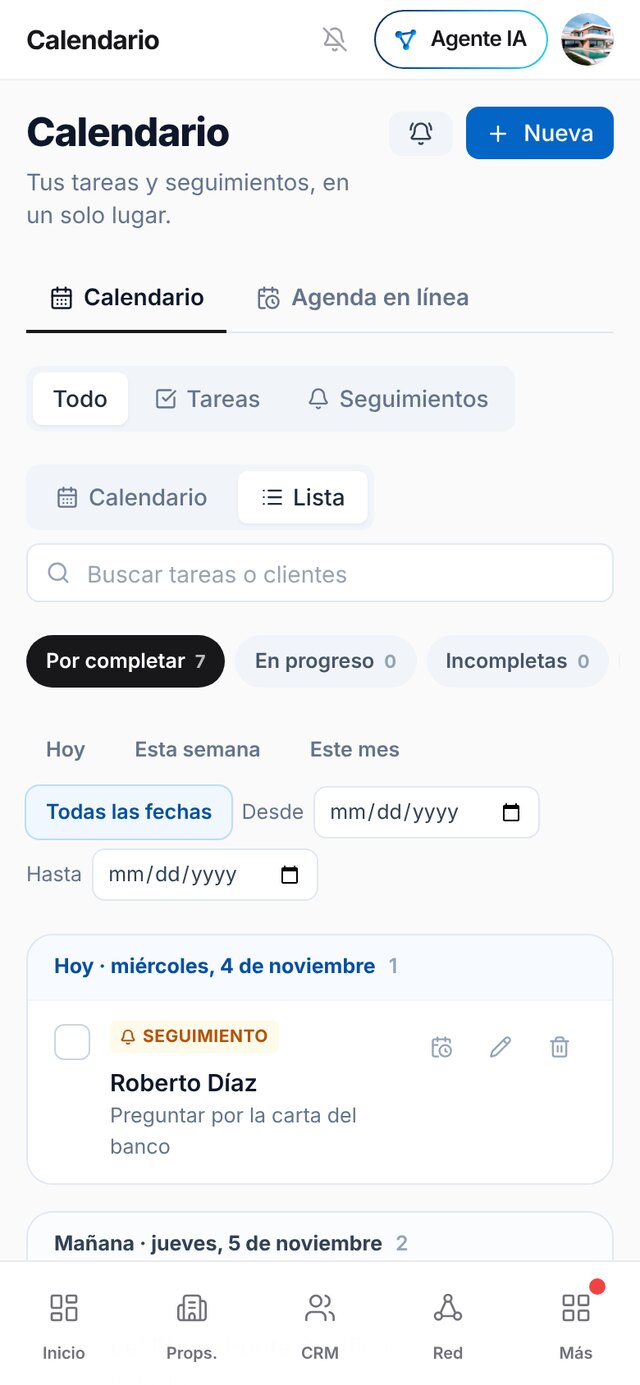
Entra en Más → Calendario. Una Tarea es cualquier cosa del trabajo, como subir las fotos del PH, y puede llevar hora y cliente. Un Seguimiento es volver a hablar con un cliente: siempre va con un cliente y una nota de qué le vas a decir. Toca Nueva (Agregar en la computadora), elige Tarea o Seguimiento, pon la fecha y guarda. También puedes tocar un día del calendario, o agregarlo desde la ficha del cliente. Hay dos vistas: Calendario, el mes entero, y Lista, todo por día con Hoy, Esta semana, Este mes o Todas las fechas. Filtras Todo, Tareas o Seguimientos y buscas por cliente. Cada cosa tiene un estado: Por completar, En progreso, Completada o Incompleta, que se marca sola si pasó la fecha; lo atrasado sale en rojo con el botón Verlas. Los avisos: una tarea con hora avisa a su hora; lo de hoy sin hora llega junto a las 8 de la mañana; entre las 9 de la noche y las 8 de la mañana no se avisa.
Agenda en línea (Pro Max)
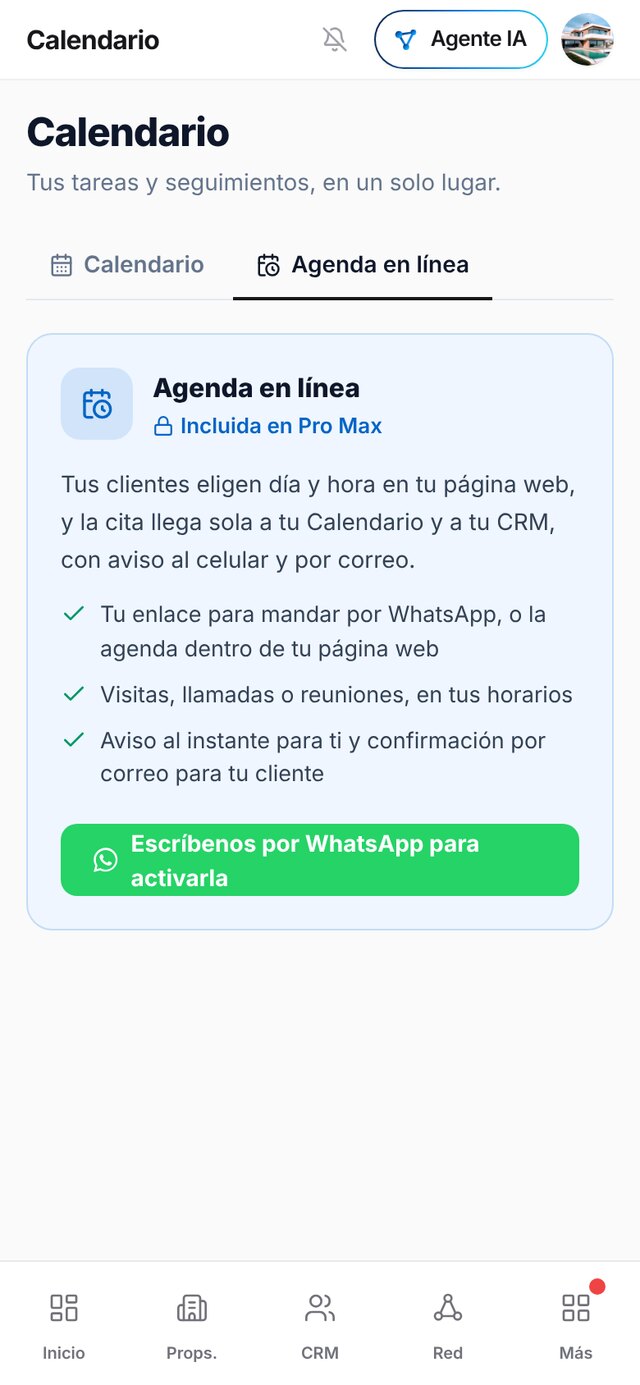
En la pestaña Agenda en línea marcas Recibir citas y, en Ajustes, dices qué ofreces (visita, llamada, reunión), cuánto dura cada cita, con cuánta anticipación te tienen que avisar, hasta cuántos días adelante y tu horario. Arriba está Tu enlace para agendar, con Copiar, WhatsApp y Abrir. En En tu página web eliges si va Solo el enlace, como Página sola o Dentro de una página. Cada cita llega a tu Calendario, a tu CRM y a tu celular. Para cancelar una, en Próximas citas toca la X; avísale tú al cliente antes. Si tu plan no la incluye, la pestaña te lo dice y te deja pedirla por WhatsApp.
6. Actividades
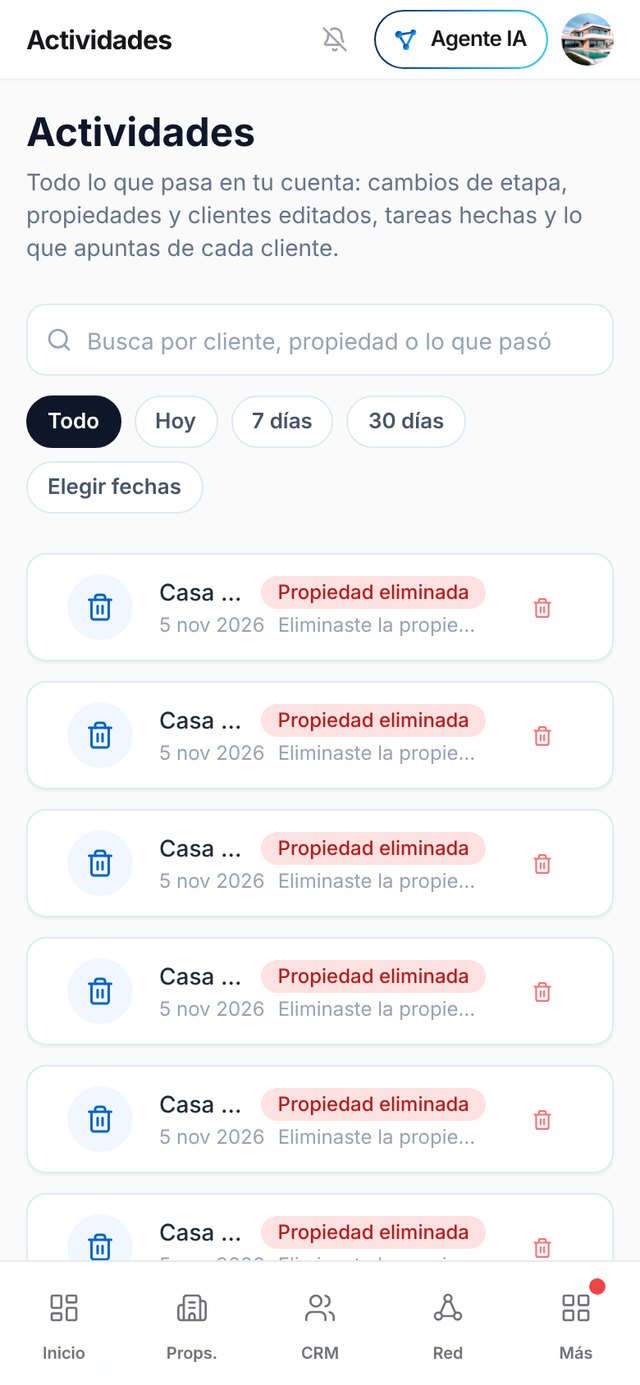
Más → Actividades es el historial de tu cuenta: cambios de etapa, propiedades y clientes editados, tareas hechas y lo que apuntas de cada cliente. Con Registrar actividad apuntas una llamada, un WhatsApp, un correo, una visita o una reunión. Se busca por cliente, propiedad o lo que pasó, y se filtra por fechas.
7. Mi Sitio Web
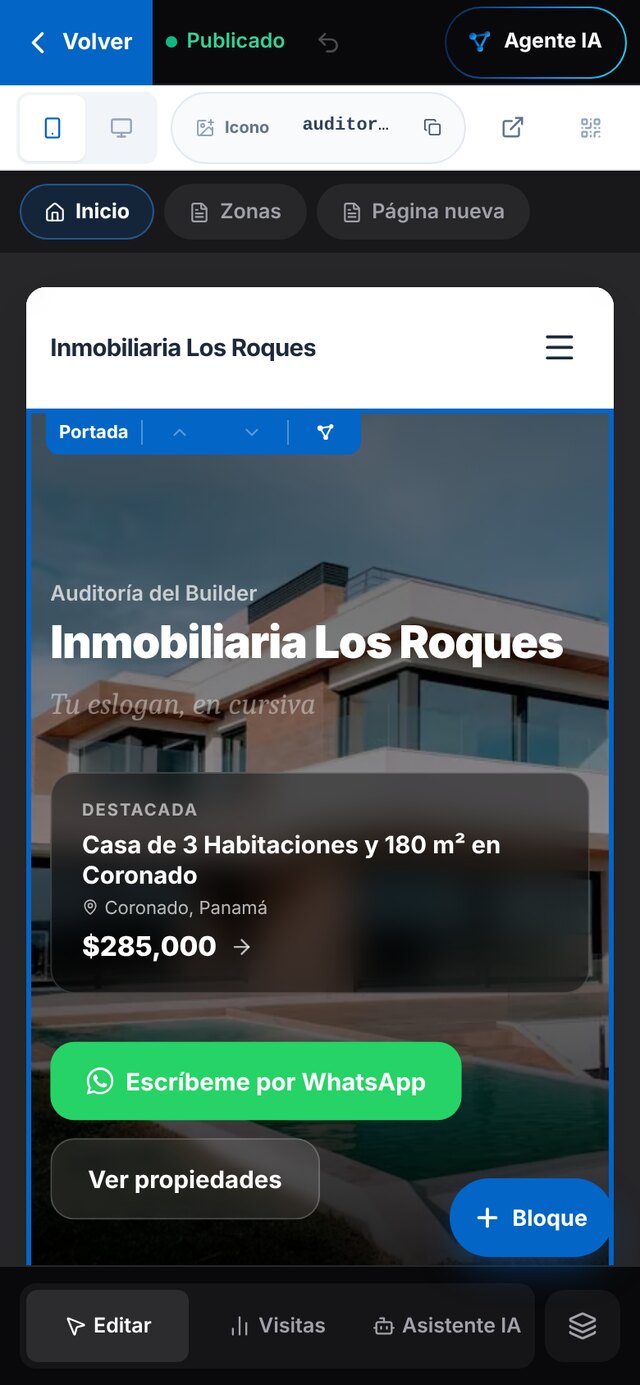
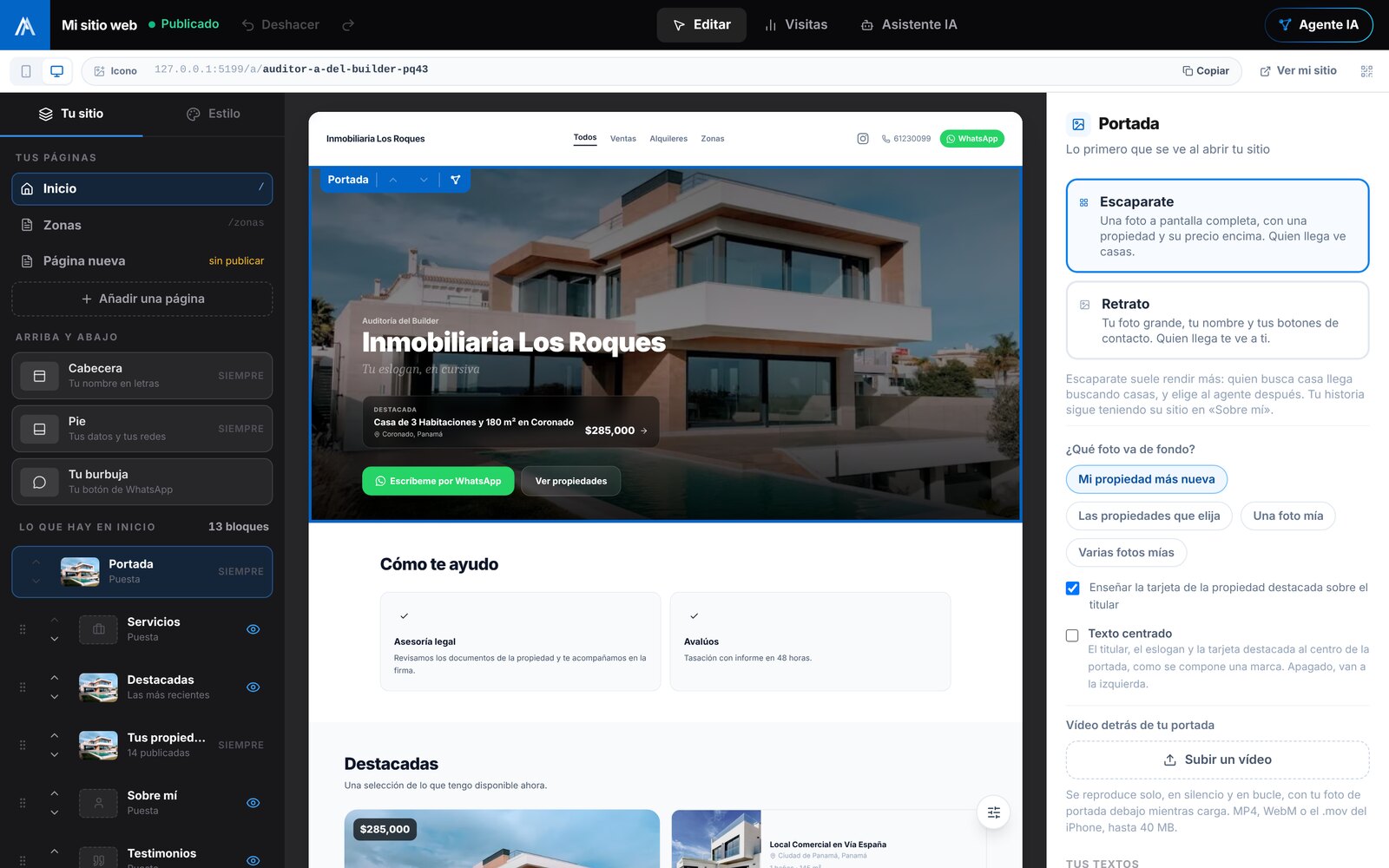
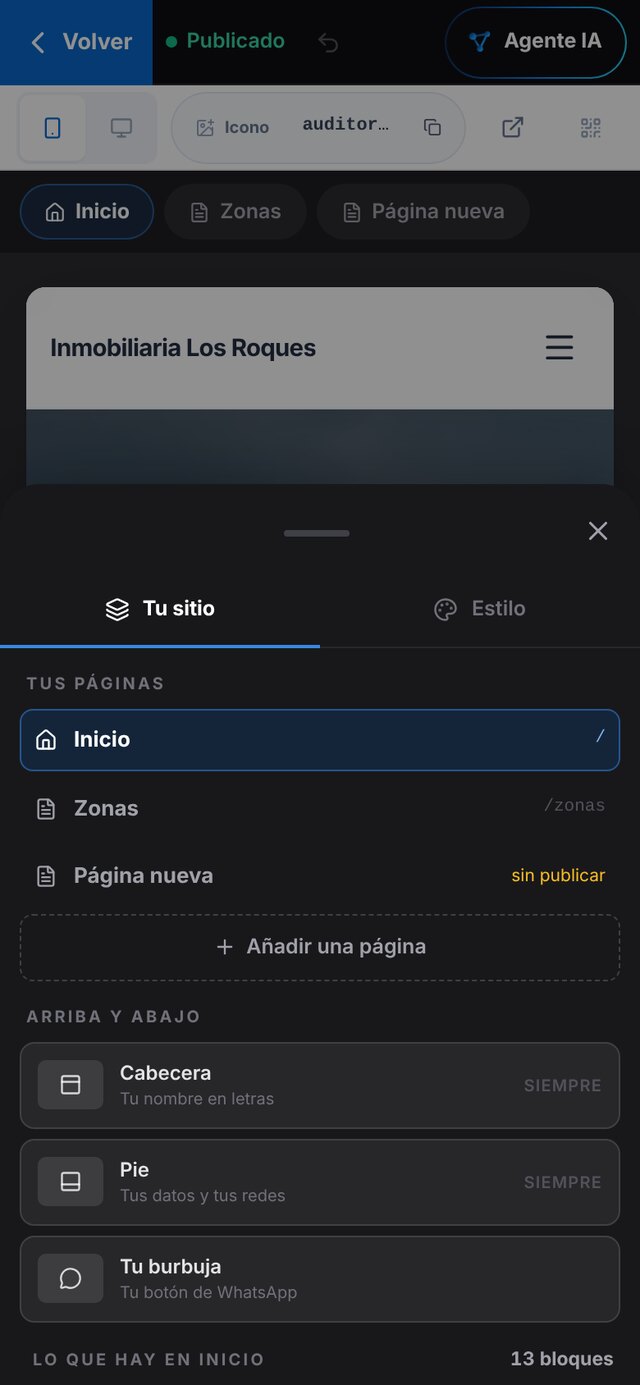
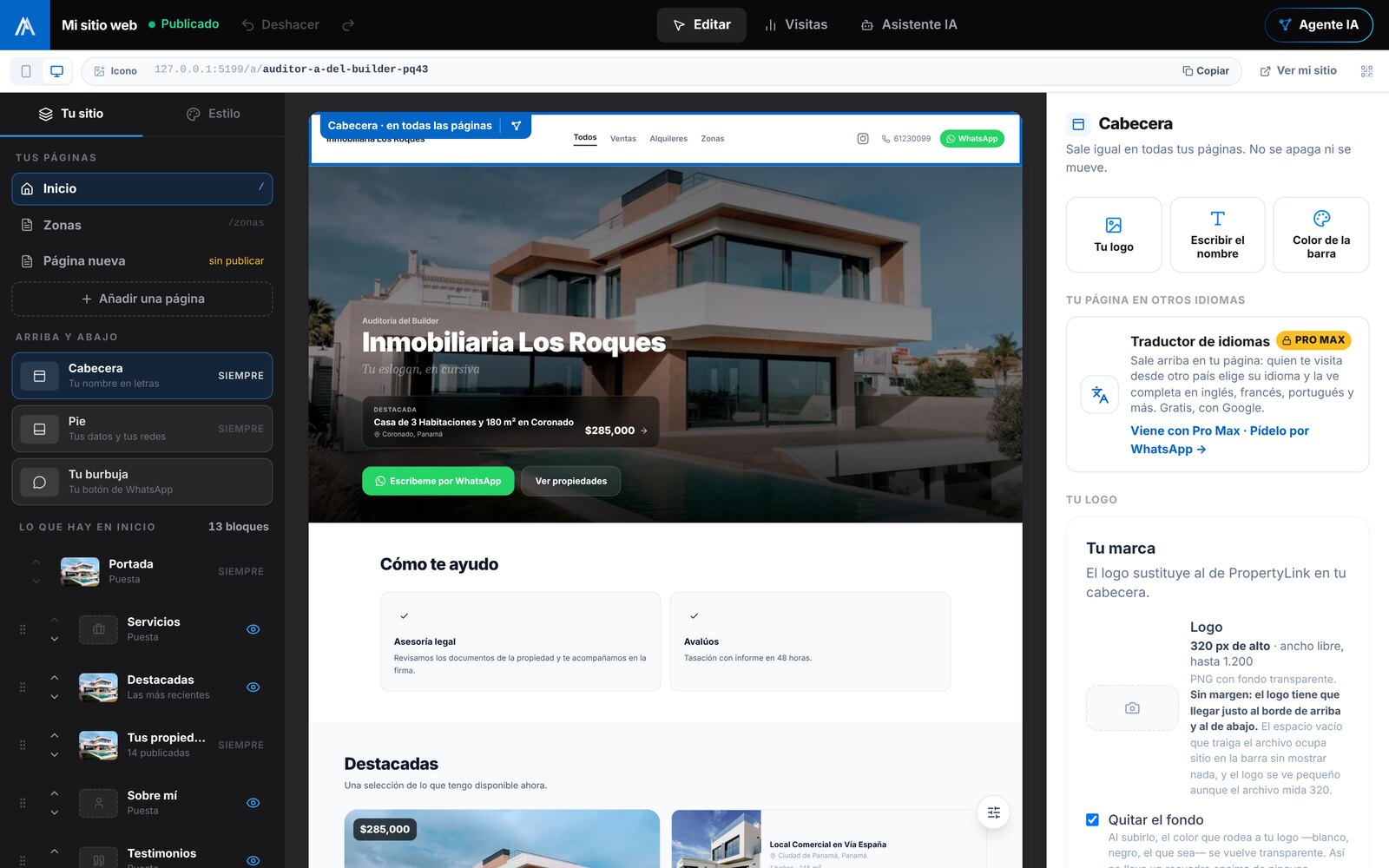
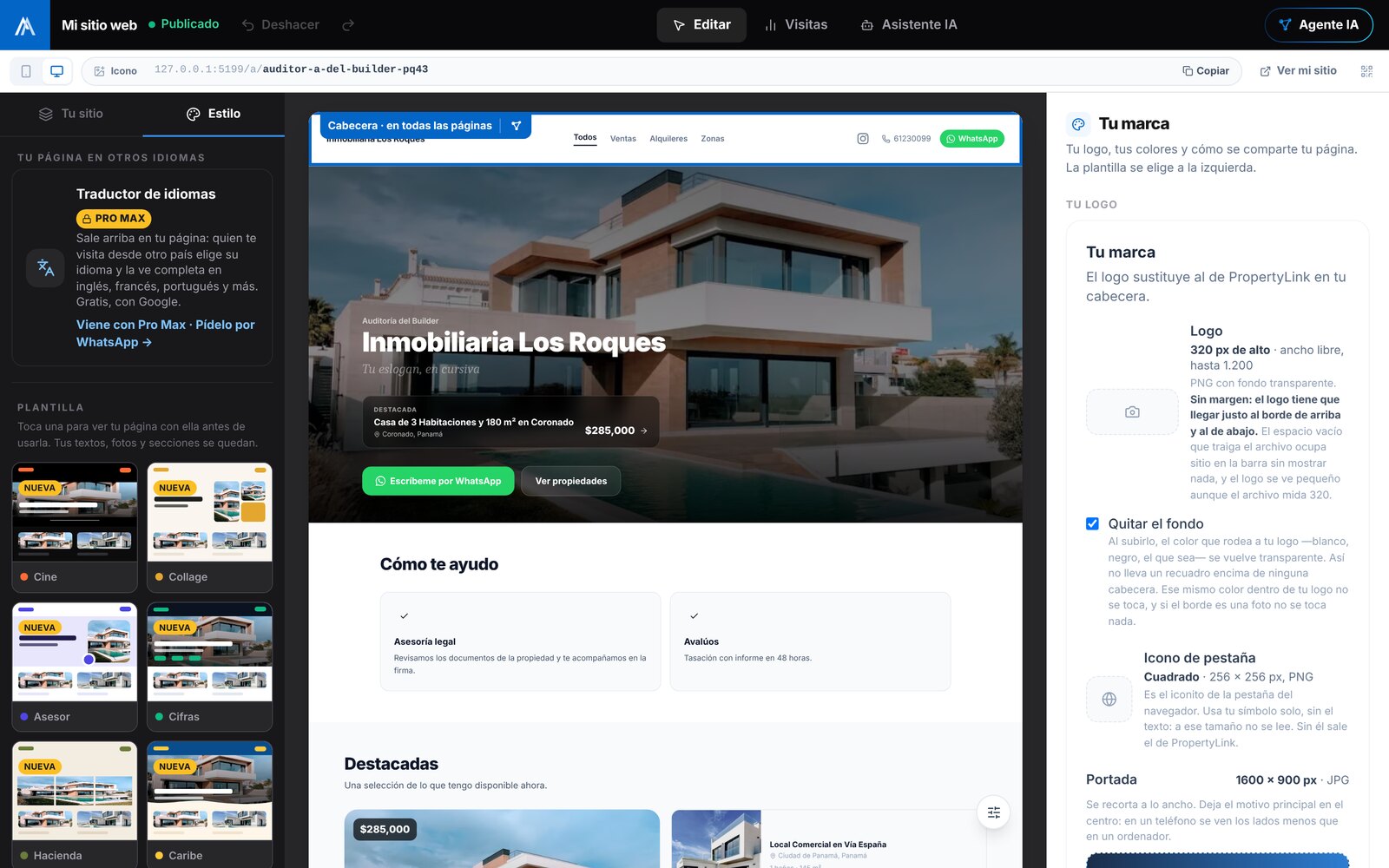
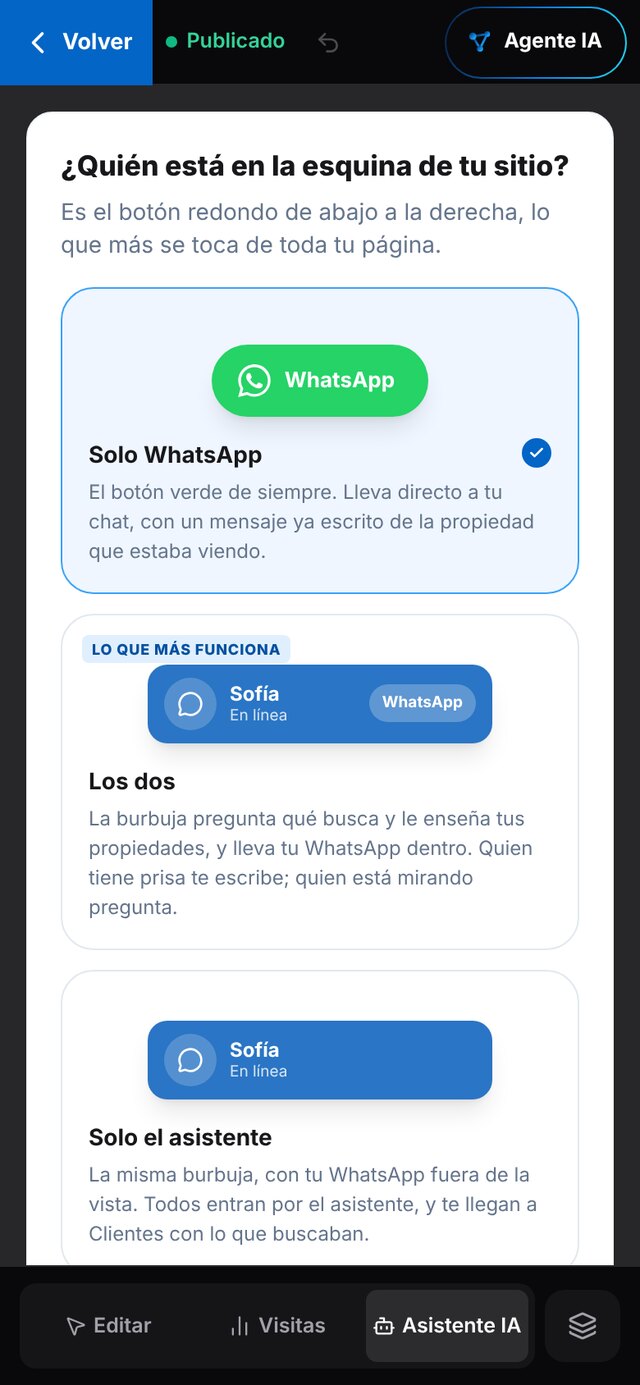
Tu página existe desde que creaste la cuenta, en propertylinkcrm.com/a/tu-nombre. Se edita en Más → Mi Sitio Web, tocando sobre la propia página. Arriba hay tres modos: Editar, Visitas (cuánta gente entró, encima de tu propia página) y Asistente IA (quién atiende en el botón redondo de tu sitio: Solo WhatsApp, Los dos o Solo el asistente). En el celular esos tres modos están abajo. Debajo del título está la barra con la vista Teléfono o Escritorio, tu icono de pestaña, tu dirección, Copiar, Ver mi sitio y el botón de Compartir con el QR. En la computadora, a la izquierda está el carril con dos pestañas, Tu sitio (las partes de tu página) y Estilo (las plantillas y tu marca), y a la derecha el panel de lo que tienes elegido. En el celular el carril se abre con el botón de capas de abajo, y el panel sube desde abajo al tocar un bloque. El botón azul Volver, arriba a la izquierda, te devuelve al resto de la aplicación.
Cambiar lo que dice tu página
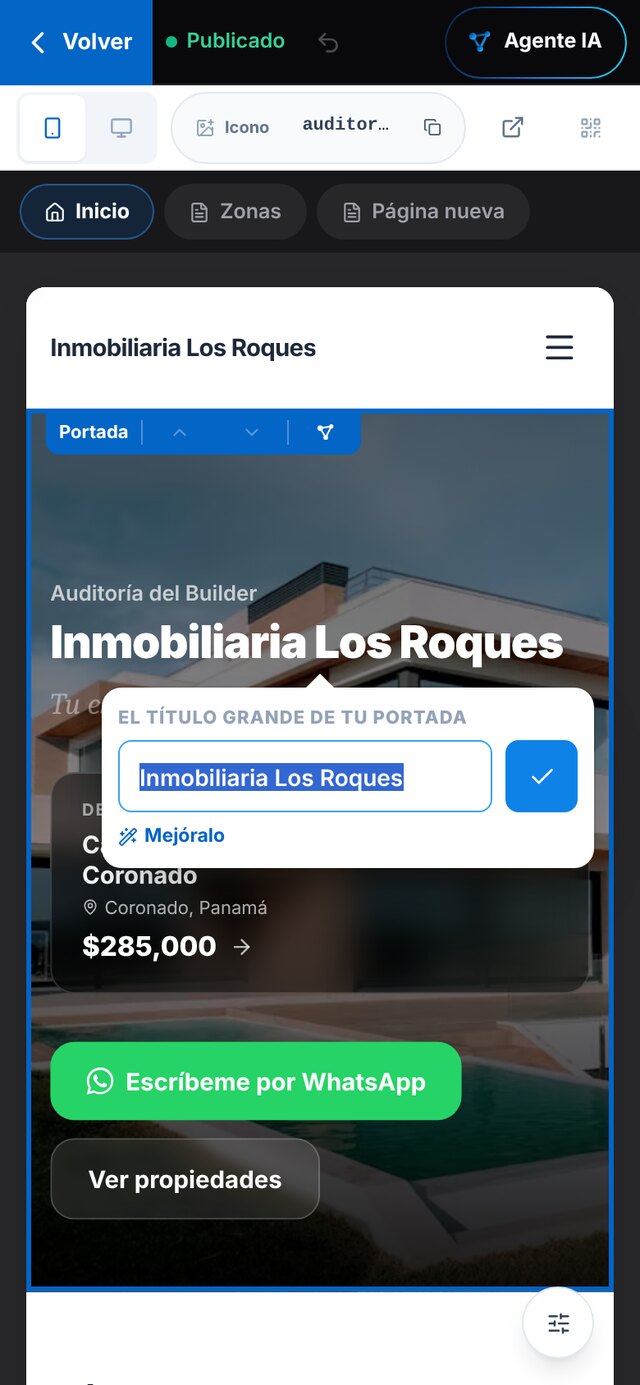
Toca un texto de la página, como el titular, el eslogan o el título de una sección, y escribe en el campo que aparece; Mejóralo lo ordena sin inventar nada. Toca la barra de arriba de tu web y sale la paleta para cambiarle el color. Toca el logo para subir uno, tomarle una foto o dejar tu nombre en letras. Toca el botón grande de la portada para decidir a dónde lleva (WhatsApp, llamada, Instagram, tu propio enlace, o esconderlo) y qué dice. Toca cualquier bloque y se abren sus ajustes.
Las partes de tu sitio
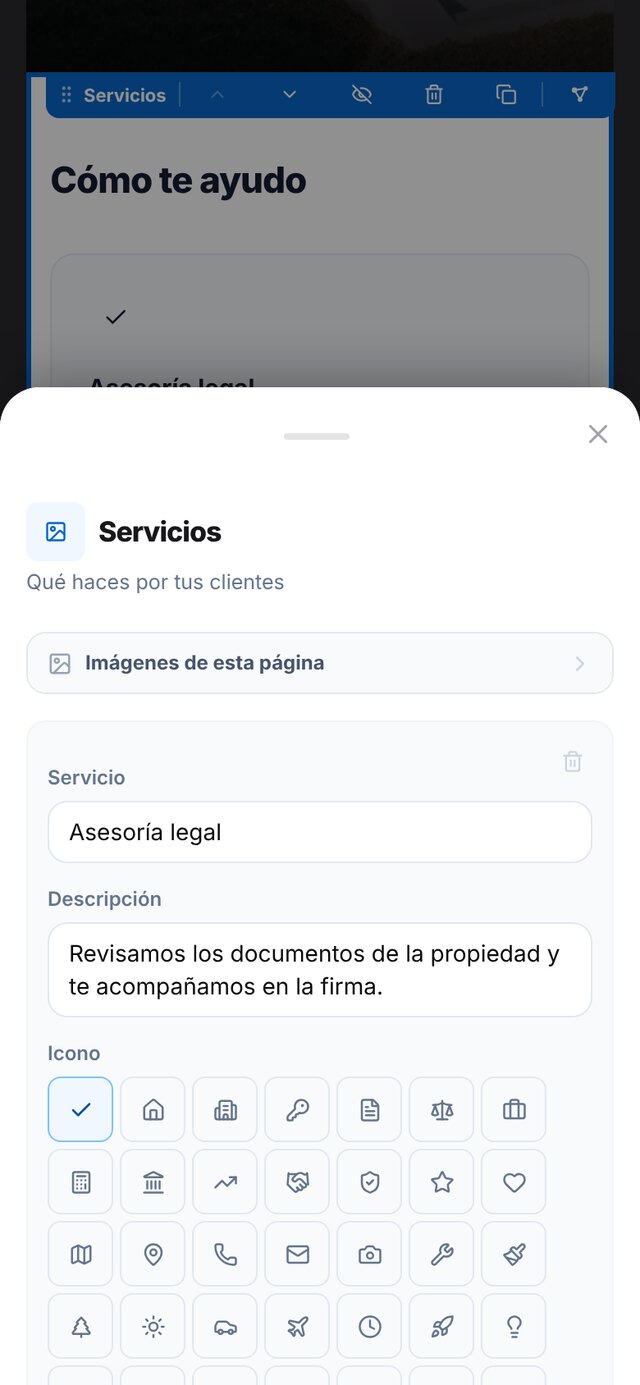
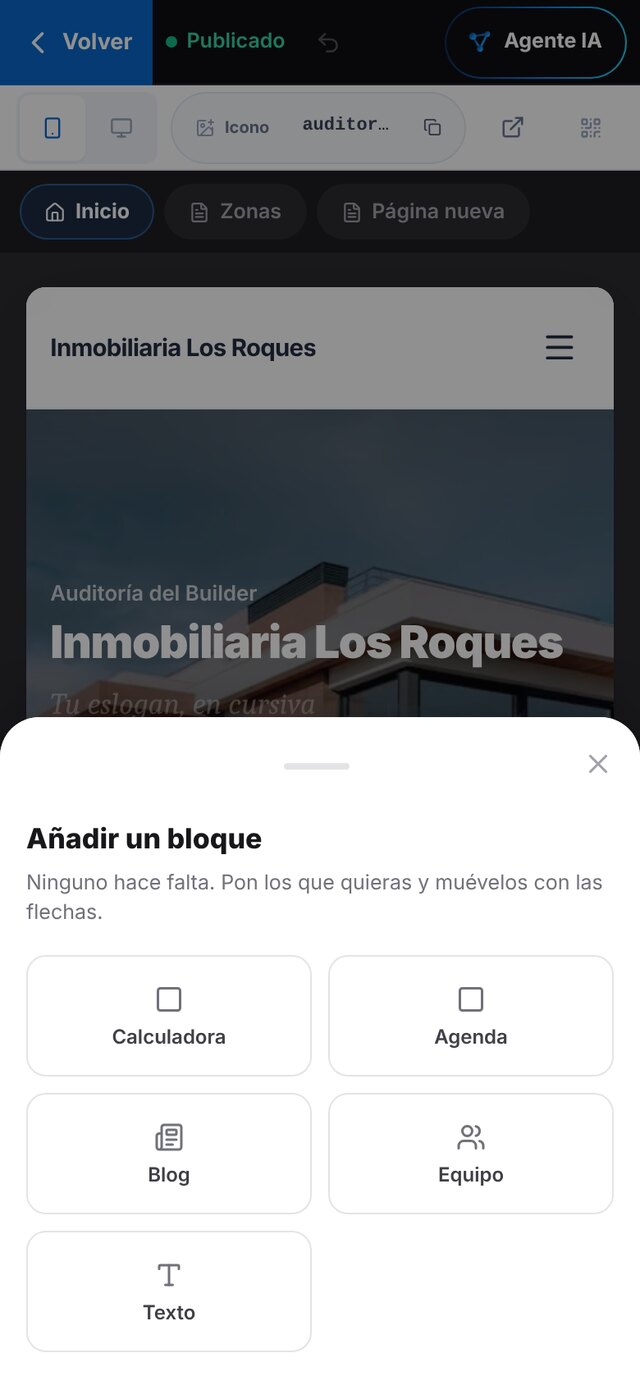
Tus páginas: Inicio y las que crees con Añadir una página, cada una con su dirección y su texto; una sección se saca a su propia página con Dónde va → Página propia. Cabecera: logo, texto de la cabecera, color de la barra y del menú, tu menú, tus redes y el traductor; sale en todas las páginas. Pie: tus datos, tus redes, privacidad y términos. Tu burbuja: el botón redondo de abajo a la derecha. Y los bloques de la página: Portada, Destacadas (hasta 3 propiedades), Tus propiedades (el catálogo), Servicios, Sobre mí, Zonas, Testimonios, Preguntas, Banner, Contacto, Vídeo, Galería, Dónde estoy (mapa), Texto, Calculadora de hipoteca, Agenda una cita, Blog y Equipo.
Poner, mover y quitar bloques
Para añadir un bloque, en el celular toca el botón azul + Bloque; en la computadora tócalo en Puedes añadir o pasa el ratón entre dos bloques y toca Poner un bloque aquí. Para moverlo usa las flechas de subir y bajar, o arrástralo con el ratón. El ojo lo esconde y guarda lo escrito; la papelera lo quita y olvida lo escrito; Duplicar hace una copia debajo, por ejemplo un bloque de ventas y otro de alquileres. Todo eso se guarda solo y se puede deshacer con el botón de arriba o con Control Z.
Tu marca y la plantilla
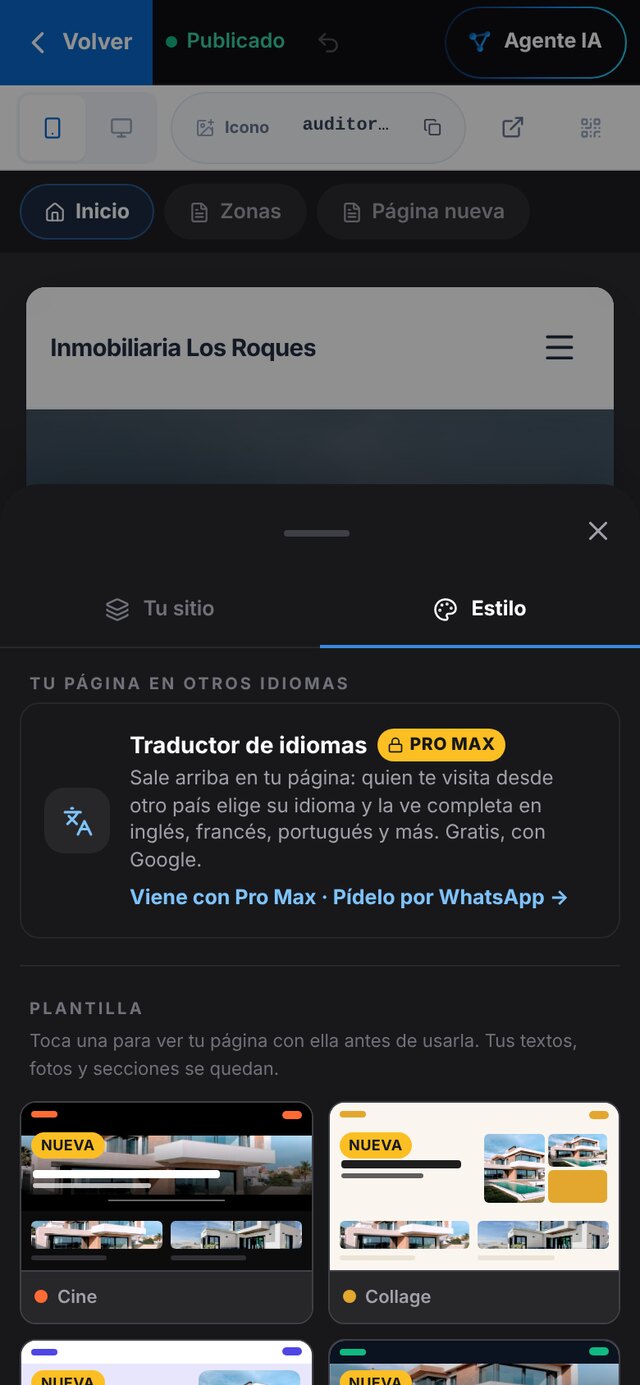
En la pestaña Estilo eliges la plantilla: tócala y ves tu página con ella antes de usarla; Usar esta plantilla la pone y Seguir con la mía la deja como estaba. Tus textos, fotos y bloques se quedan. El color de marca tiñe la plantilla A mi gusto. En Tu marca, a la derecha en Estilo o en la Cabecera, está el logo, el color de la barra y del menú, el texto de la cabecera y Al compartir tu enlace: con mi foto o con mi logo, que es la imagen que sale en WhatsApp. La Portada tiene dos estilos, Escaparate (una foto grande con una propiedad) y Retrato (tu foto y tus botones), y eliges qué foto va de fondo: tu propiedad más nueva, las que elijas, una foto tuya, varias, fotos de stock o un vídeo.
Compartir tu sitio, visitas y asistente
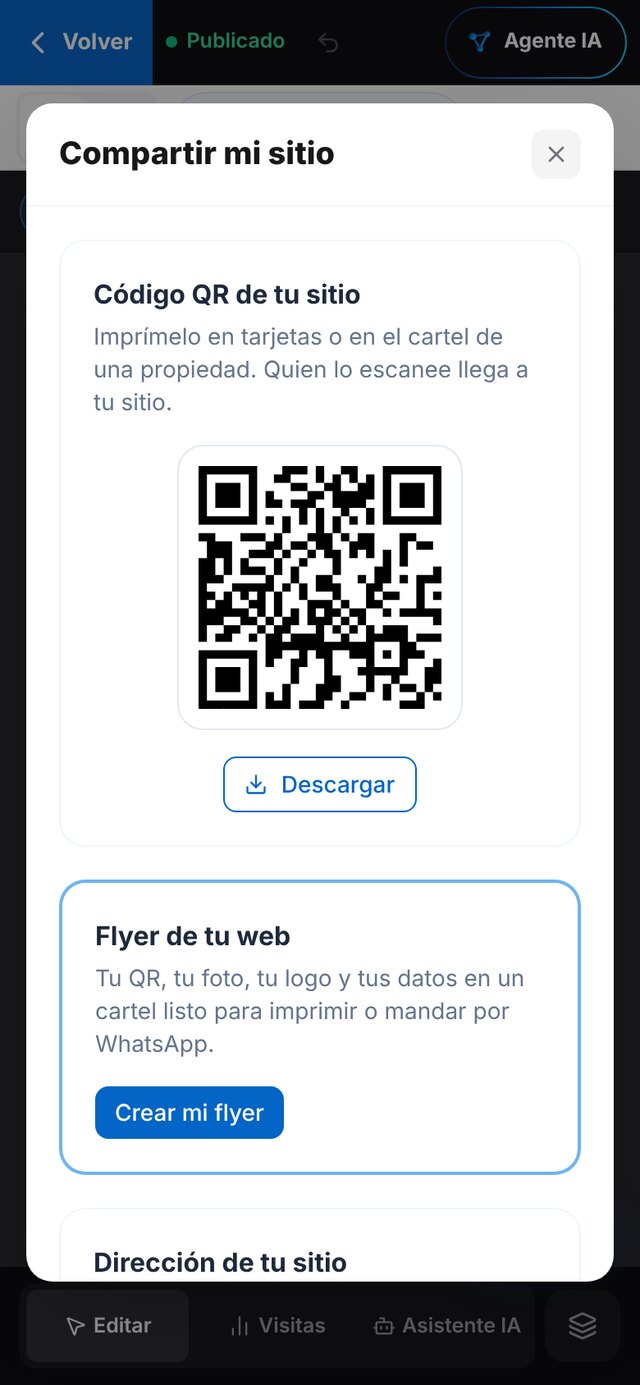
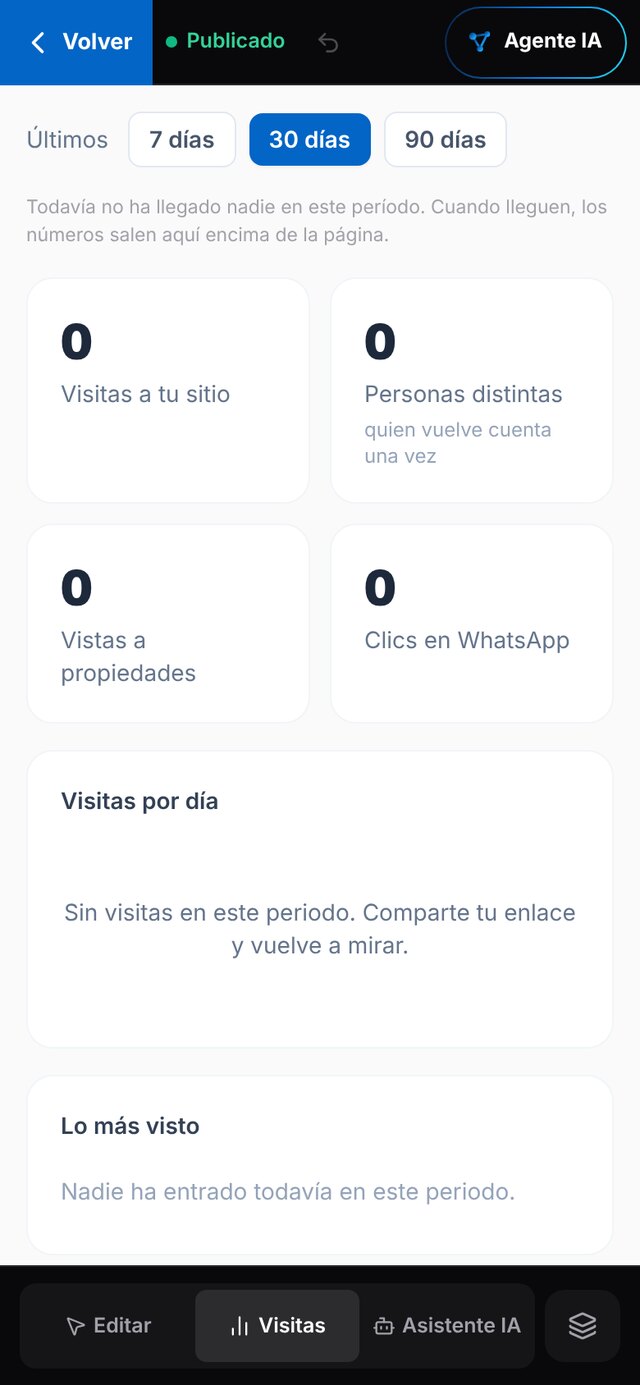
El botón de Compartir abre tu código QR, el Flyer de tu web (tu foto, tu logo y tu QR en una hoja), tu dirección (cámbiala sólo si todavía no la has repartido, porque la anterior deja de funcionar) y Tu propio dominio, incluido con el plan anual. El modo Visitas pone sobre tu propia página cuánta gente entró en 7, 30 o 90 días. El modo Asistente IA decide quién está en la esquina de tu sitio: Solo WhatsApp, Los dos o Solo el asistente, que pregunta qué busca el visitante y lo deja anotado en tu CRM. Y si no quieres hacerlo a mano, toca Agente IA dentro del editor y pídeselo hablando: ponme el diseño Cine, agrega la sección de testimonios, cambia el color de la barra a azul marino, arma mi web.
8. Estadísticas
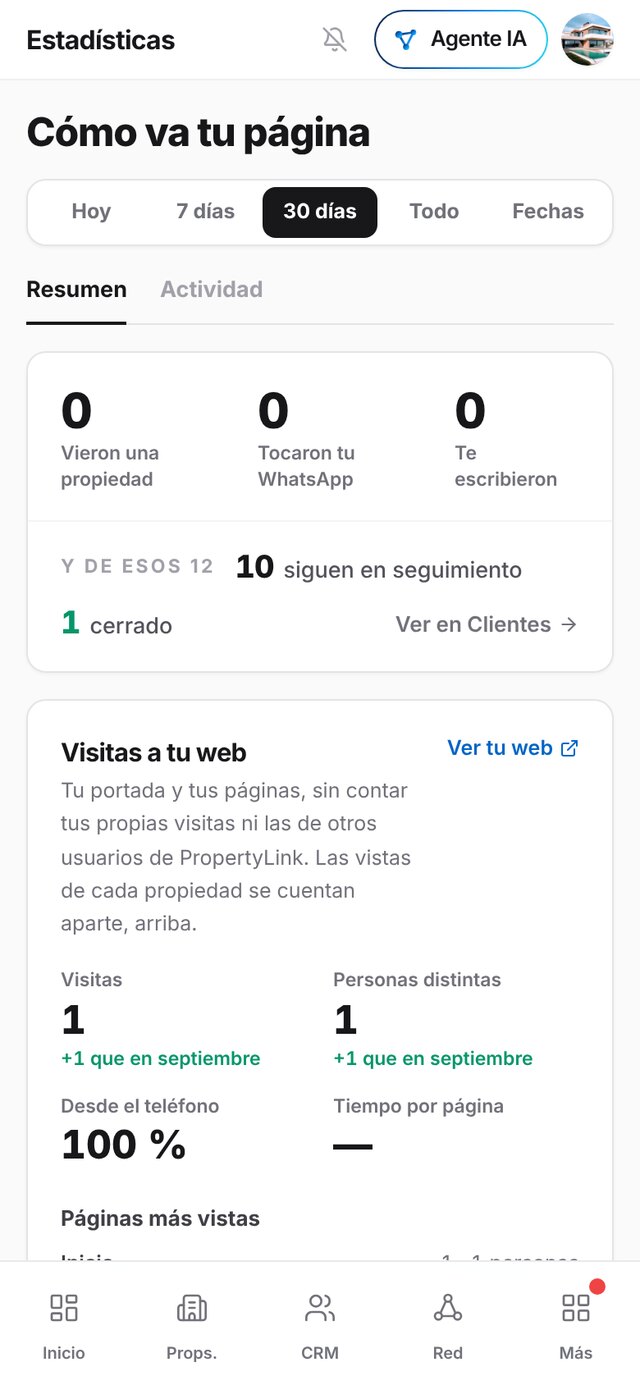
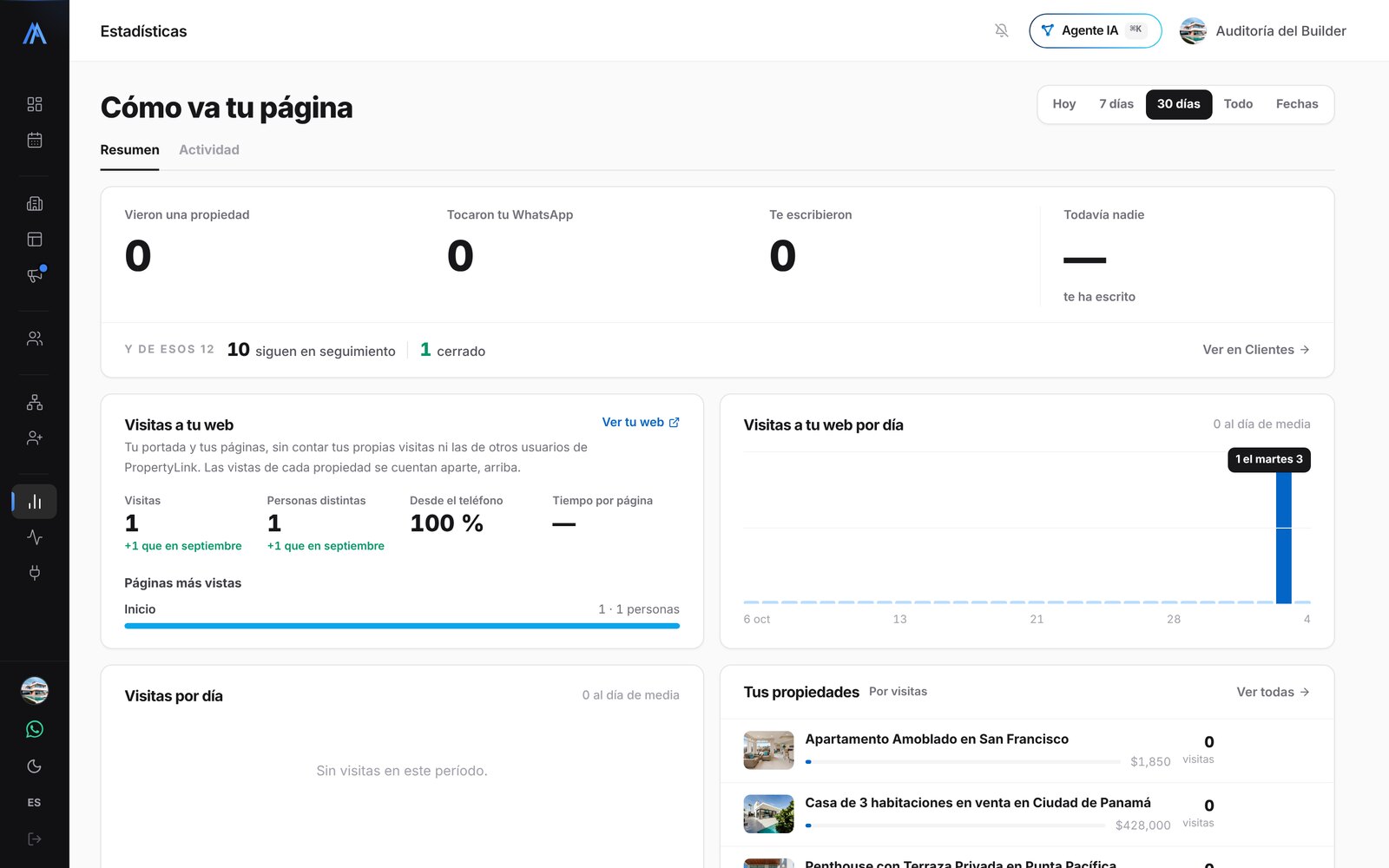
Más → Estadísticas te dice cómo va tu página: cuántos vieron una propiedad, cuántos tocaron tu WhatsApp y cuántos te escribieron, y de esos cuántos siguen en seguimiento y cuántos cerraste. Debajo, las visitas a tu web: visitas, personas distintas, desde el teléfono, tiempo por página y las páginas más vistas. Eliges Hoy, 7 días, 30 días, Todo o tus fechas, y se compara con el periodo anterior. Tus propias visitas no cuentan.
9. La Red de Agentes
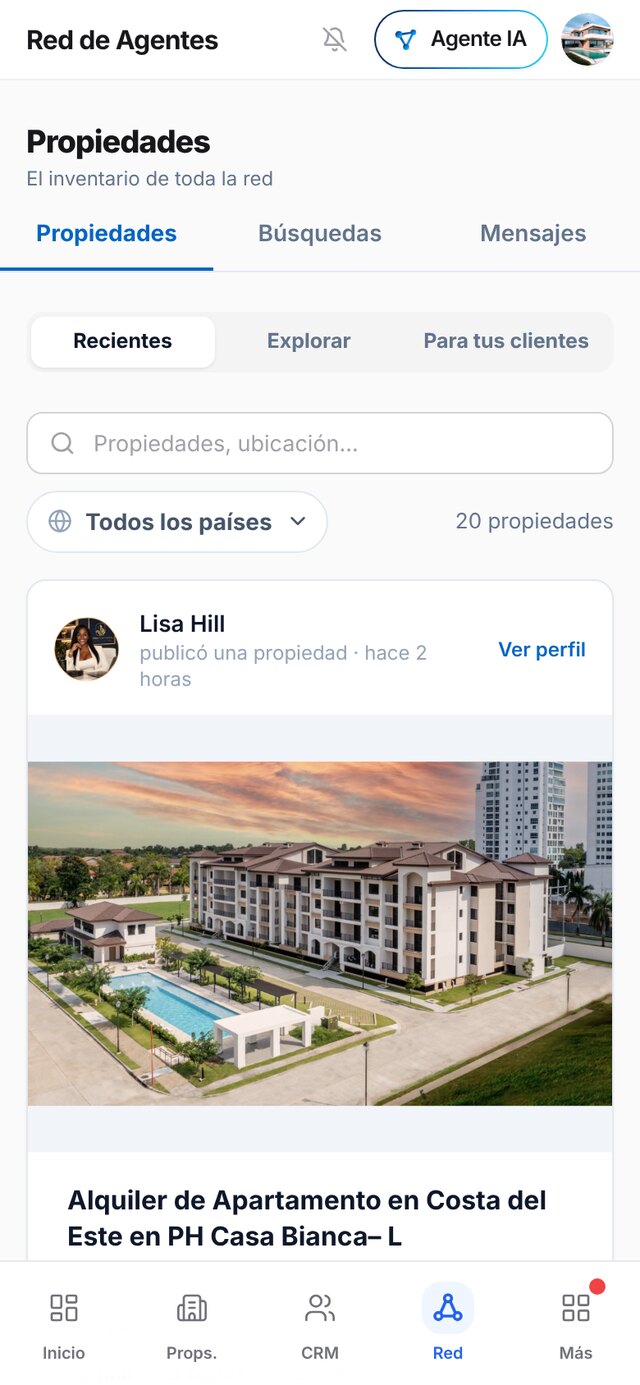
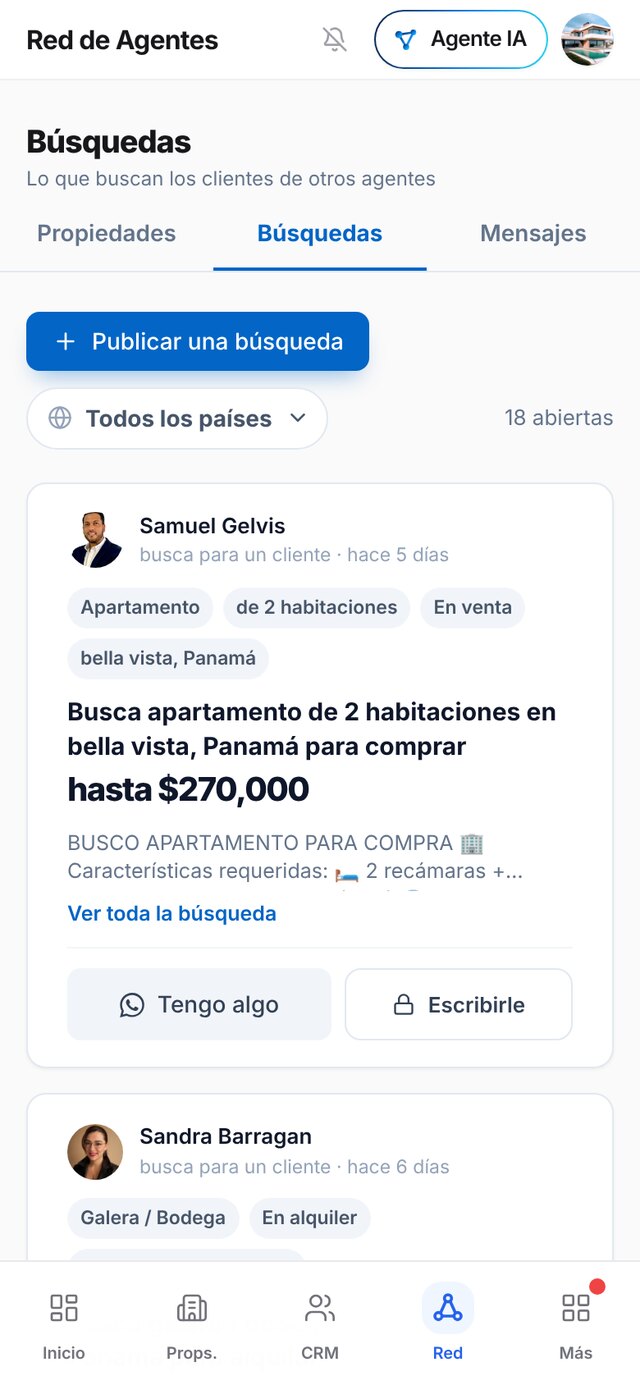
Toca Red. Es donde los agentes de PropertyLink comparten inventario y clientes: si tú no tienes lo que busca tu cliente, otro agente puede tenerlo, y la venta se hace con la comisión compartida. Tiene cinco pestañas. Propiedades: las disponibles de todos los agentes (las tuyas entran solas); Recientes es el muro, con reacciones y comentarios, y Explorar el catálogo con filtros, donde puedes guardar una búsqueda y recibir un aviso diario si entra algo que encaja. Para tus clientes: lo de la Red que encaja con lo que buscan tus clientes. Búsquedas: lo que buscan los clientes de otros agentes; con Publicar una búsqueda dices qué busca el tuyo, sin sus datos, y si tienes algo que encaja con la de otro tocas Tengo algo. Mensajes: conversaciones con otros agentes dentro de PropertyLink, desde la ficha de una propiedad o desde una búsqueda; puedes proponer una visita o reunión que queda en el calendario de los dos. Avisos: lo que pasó con tus propiedades en la Red.
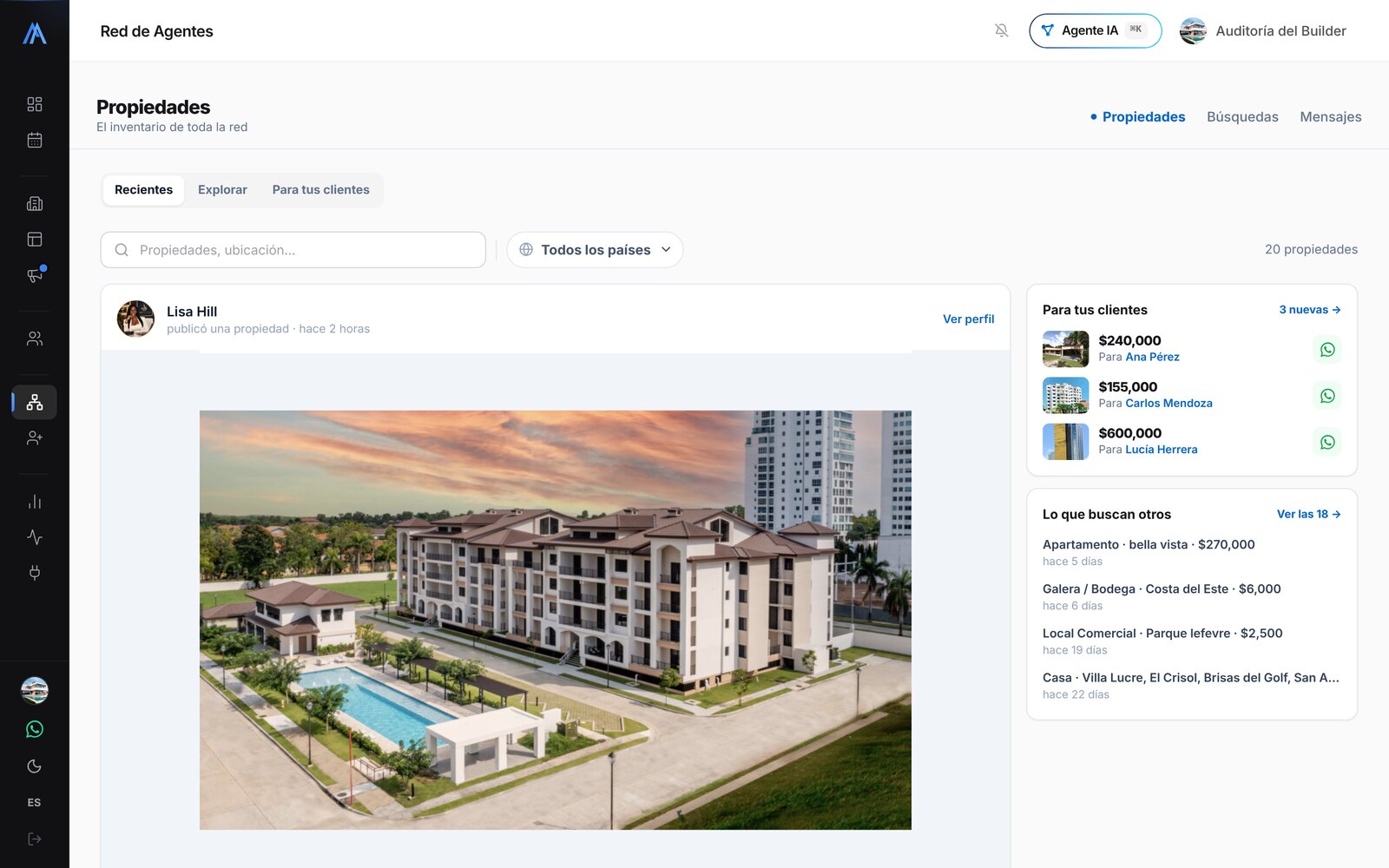
Linkear
Linkear es pedirle a otro agente trabajar una propiedad juntos: toca Linkear en su propiedad, escribe un mensaje corto y, si quieres, la comisión que propones. Al revés, en una propiedad tuya, abre el menú Más de la tarjeta y elige Referir a otro agente. Dejen la comisión por escrito antes de enseñar la propiedad. Las propiedades que otros agentes te pasan están en Linkeos, dentro de Mi perfil. Si no quieres aparecer en la Red, lo apagas en Más → Mi perfil: tu página web sigue igual.
10. Marketing
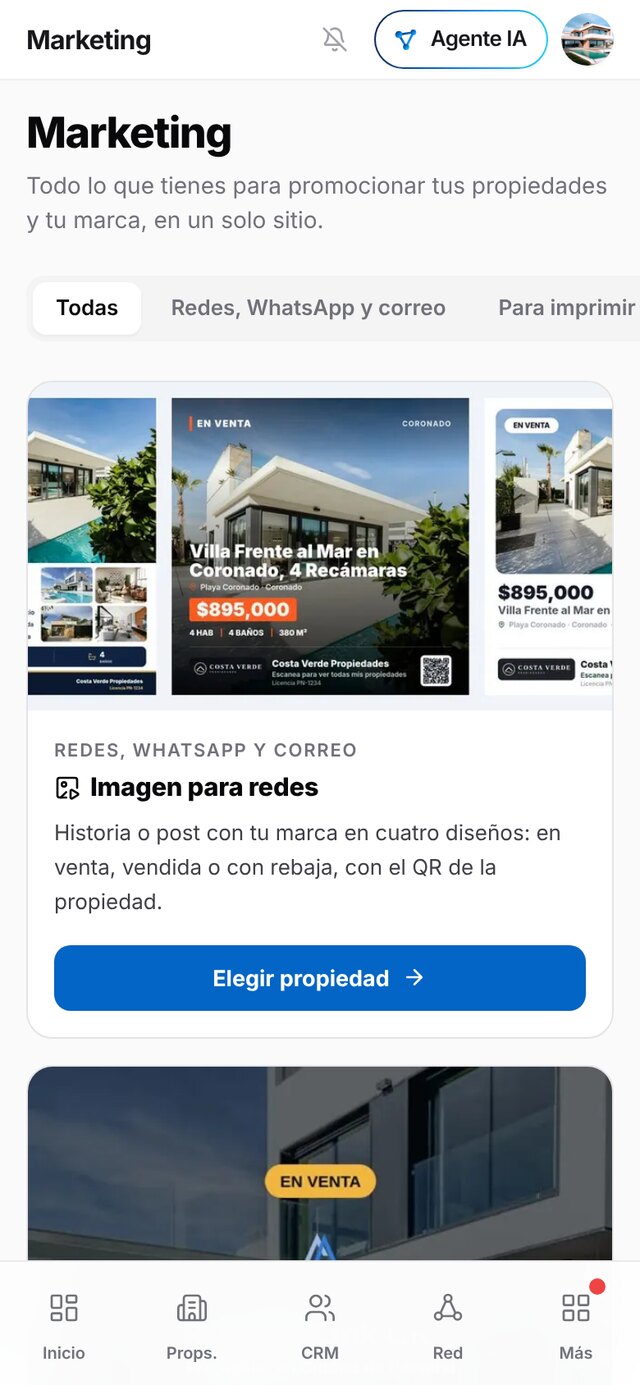
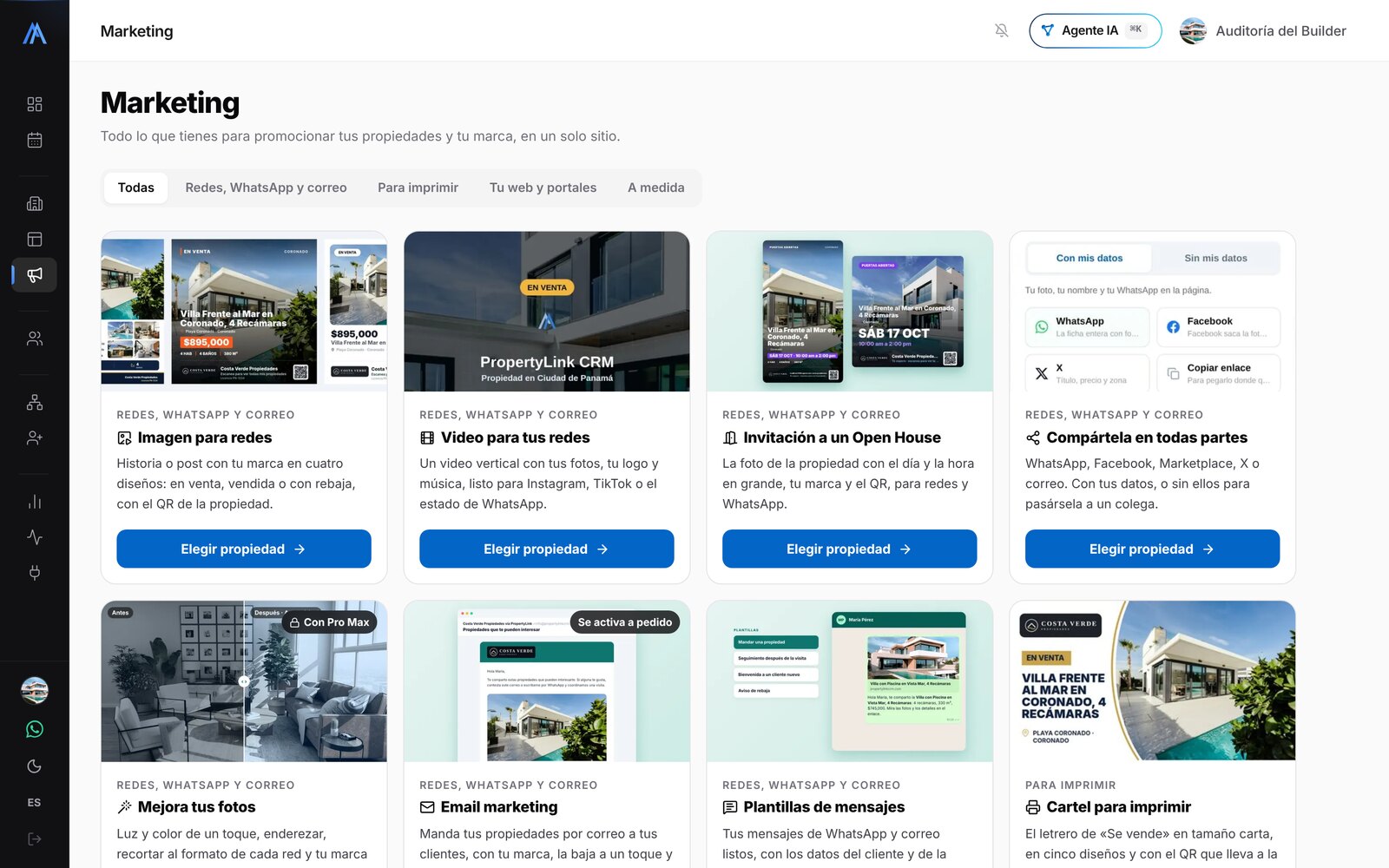
Más → Marketing reúne todo lo que tienes para promocionar tus propiedades y tu marca, con las pestañas Todas, Redes WhatsApp y correo, Para imprimir, Tu web y portales y A medida: imagen y video para redes, invitación a un Open House, compartir, mejorar fotos, plantillas, cartel, brochure, revista de propiedades, QR, análisis comparativo, flyer de tu web, logo en vectores, tu sitio, recorrido 360°, pantalla para la vidriera, dominio propio, agenda, API y Encuentra24. Las que piden una propiedad empiezan con Elegir propiedad; las de Pro Max y las a medida se piden con Pedir por WhatsApp.
11. Integraciones (Pro Max)
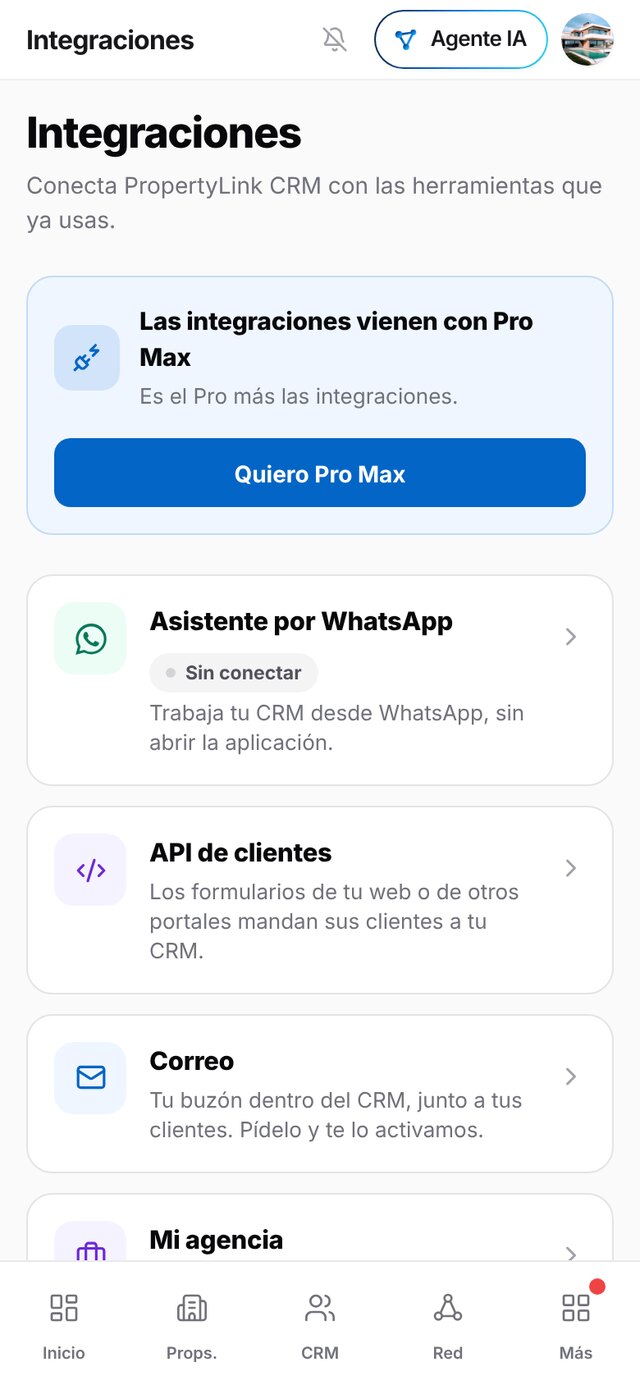
En Más → Integraciones. Encuentra24, para agentes en Panamá: pegas tu slug y tu clave de la API y tocas Conectar; cada hora se traen solos los clientes que te escribieron por tus anuncios, ves las cifras de tus anuncios y con Activar publicación automática copias un enlace que Encuentra24 lee a diario para publicar y actualizar tus propiedades. API de clientes: generas una clave, que se ve una sola vez, para que tus clientes lleguen solos desde ChatGPT, Zapier, Google Sheets o tu formulario; en Cómo usarla está la dirección y el esquema para un GPT. Correo y Mi agencia se activan con soporte. Para cualquier otra herramienta, Hablar con soporte.
12. Referidos
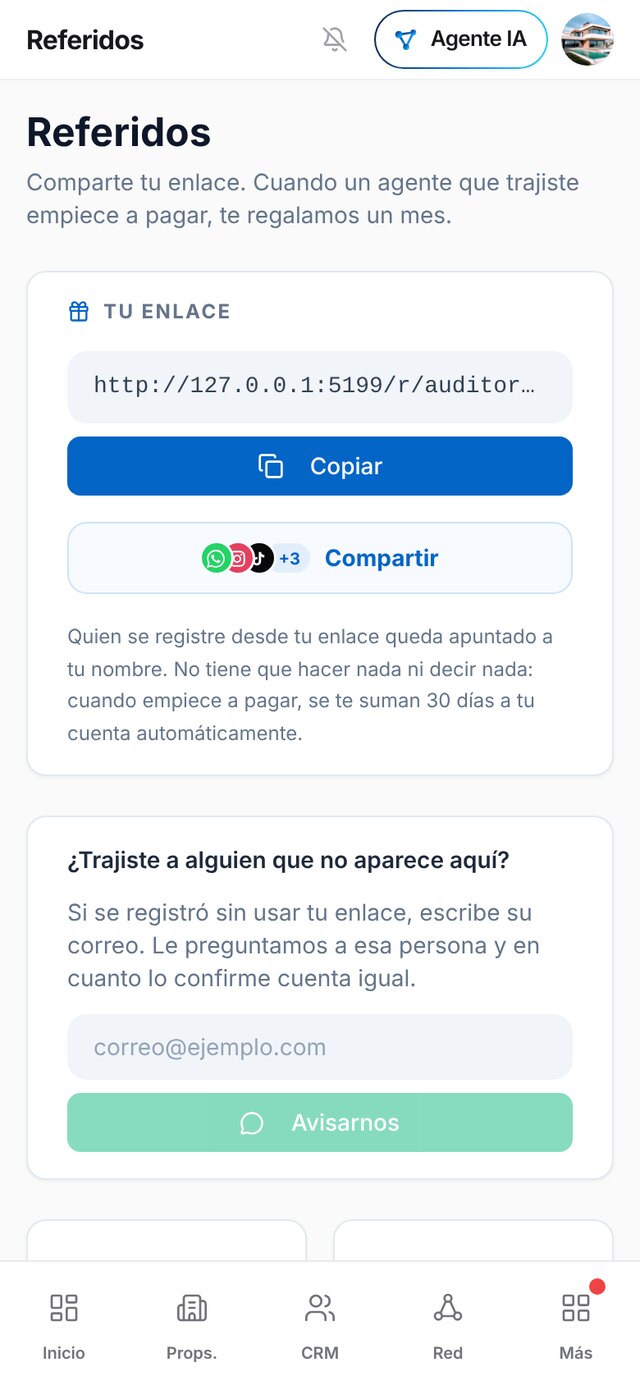
Más → Referidos es tu enlace para invitar a otros agentes a PropertyLink. Cuando un agente que trajiste empieza a pagar, te regalamos un mes. Lo compartes con Copiar, Compartir por WhatsApp o con un flyer con tu foto y tu QR para redes. No lo confundas con los Linkeos de la Red, que son propiedades entre agentes.
13. Mi perfil
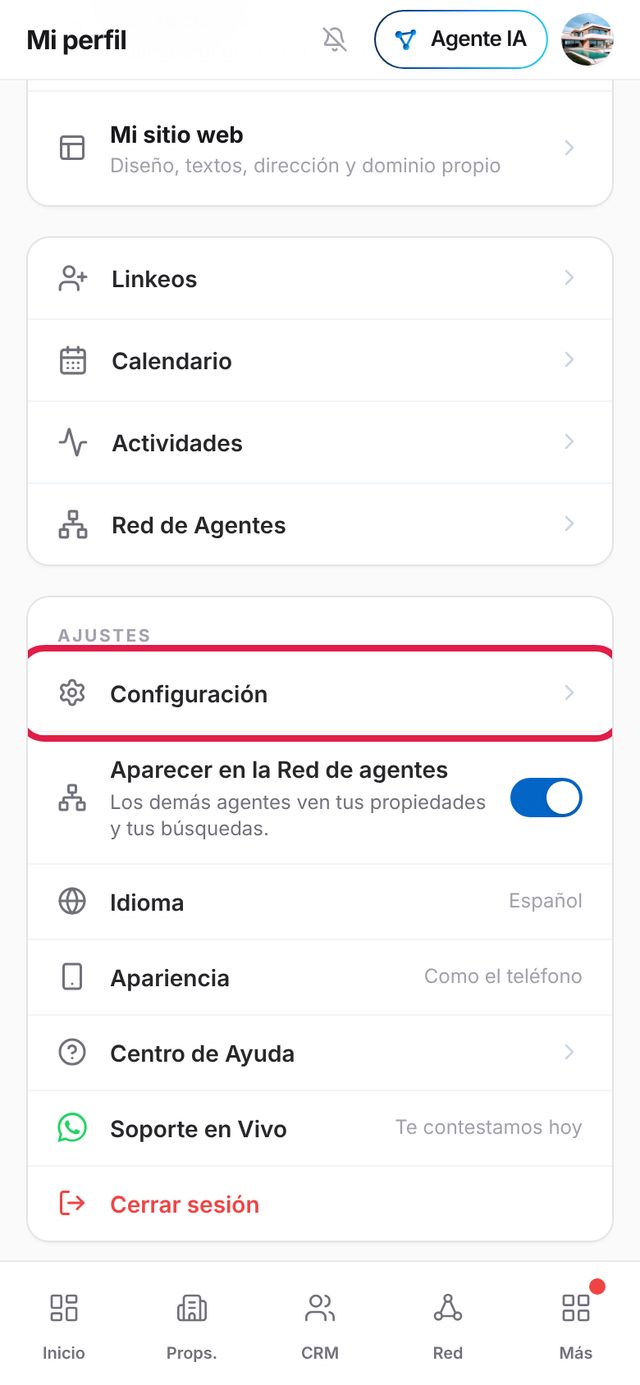
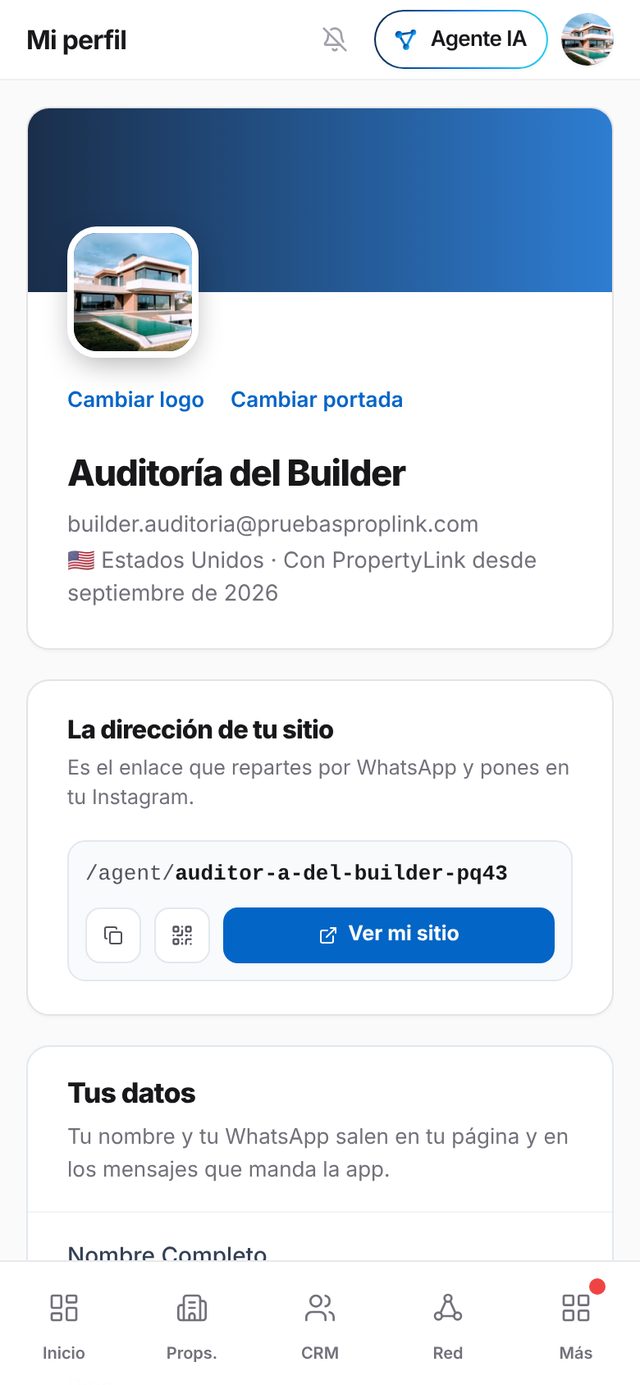
Más → Mi perfil. Arriba, tu foto, tu logo y tu portada, y La dirección de tu sitio con Copiar, QR y Ver mi sitio. En Tus datos: nombre, país (decide el prefijo del teléfono), WhatsApp (el número al que te escriben desde tu página), teléfono, correo, descripción y redes sociales; tu foto de frente y con luz convierte más que un logo. Después, Tu plan con Cambiar de plan y Mis facturas; Tu equipo, para sumar un colaborador con su propio usuario; Instala PropertyLink en tu celular y en esta computadora; y Ajustes, donde la primera fila, Configuración, abre los ajustes de tu cuenta (la siguiente sección). Si tienes varias cuentas, aquí cambias de una a otra. Al final, eliminar la cuenta.
14. Configuración: avisos, idioma, tu página web y tu cuenta
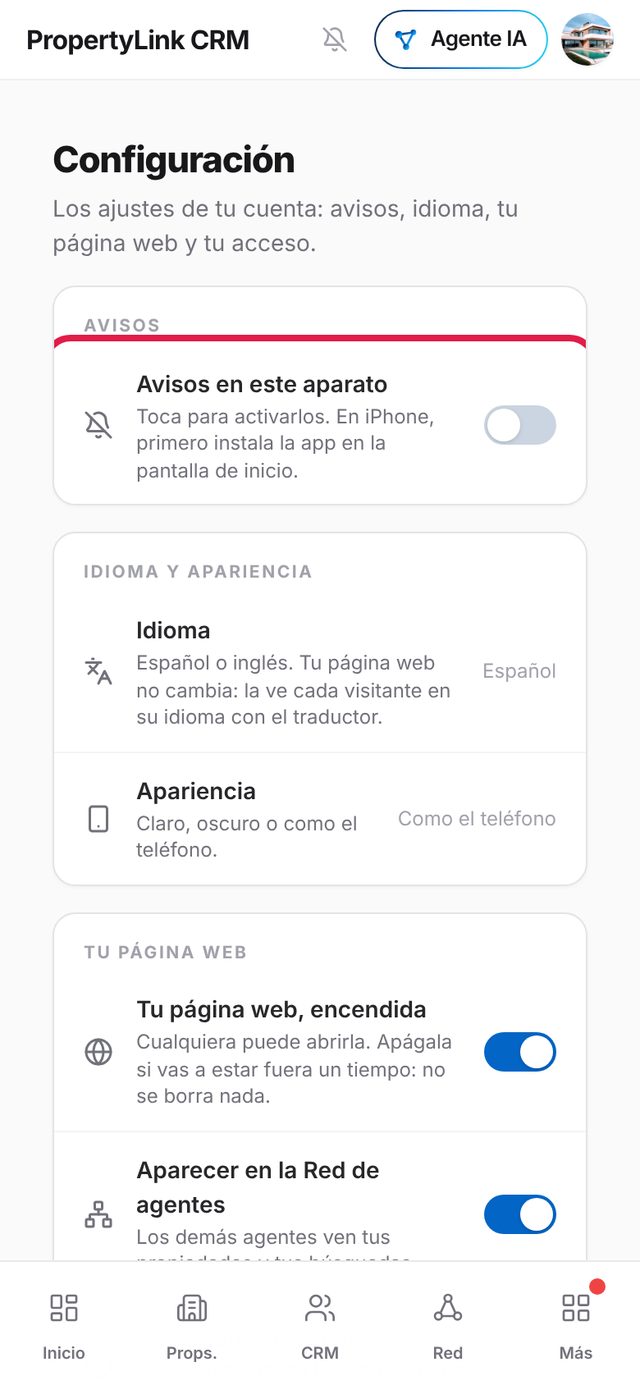
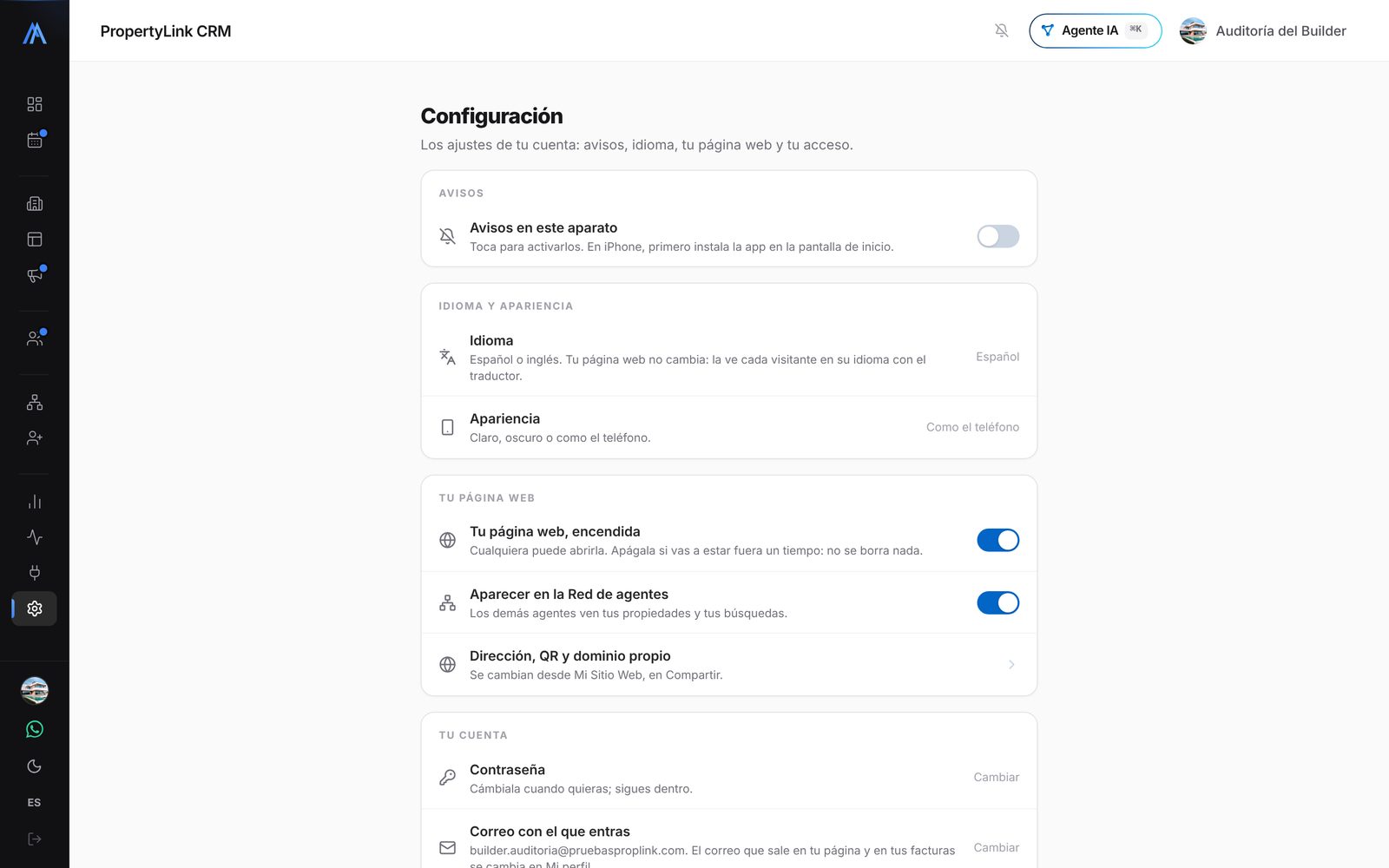
Más → Configuración (en la computadora, el engranaje de la barra de la izquierda; también desde Mi perfil, en Ajustes). Es una sola pantalla con cuatro grupos, y cada ajuste se cambia tocándolo.
Avisos, idioma y apariencia
En Avisos está el interruptor de los avisos en este aparato: te avisa cuando alguien te escribe, cuando toca un seguimiento y cuando reservan una cita. Si el navegador no los permite, la fila te dice por qué y cómo arreglarlo; con Enviarme una prueba compruebas que llegan. En Idioma y apariencia eliges español o inglés (tu página web no cambia: cada visitante la ve en su idioma con el traductor) y claro, oscuro o como el teléfono.
Tu página web: apagarla y aparecer en la Red
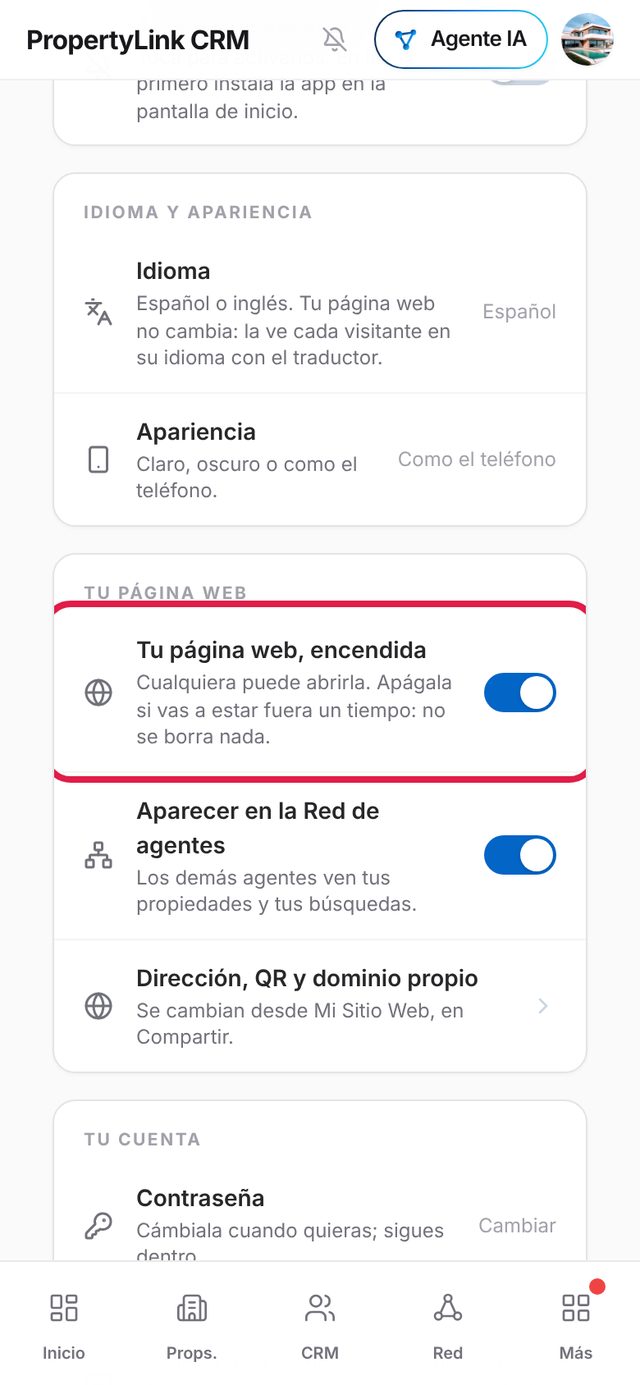
Tu página web, encendida es el interruptor de tu página pública. Si vas a estar fuera un tiempo, apágala: quien entre ve «esta página no está activa», sale de Google y de la Red, y no se borra nada; al encenderla vuelve igual. Solo tú puedes volver a encenderla si la apagaste tú; si la apagó el equipo de PropertyLink o el vencimiento del plan, la pantalla te pide escribir por WhatsApp. Aparecer en la Red de agentes decide si los demás agentes ven tus propiedades y tus búsquedas.
Tu dirección, tu QR y tu dominio propio
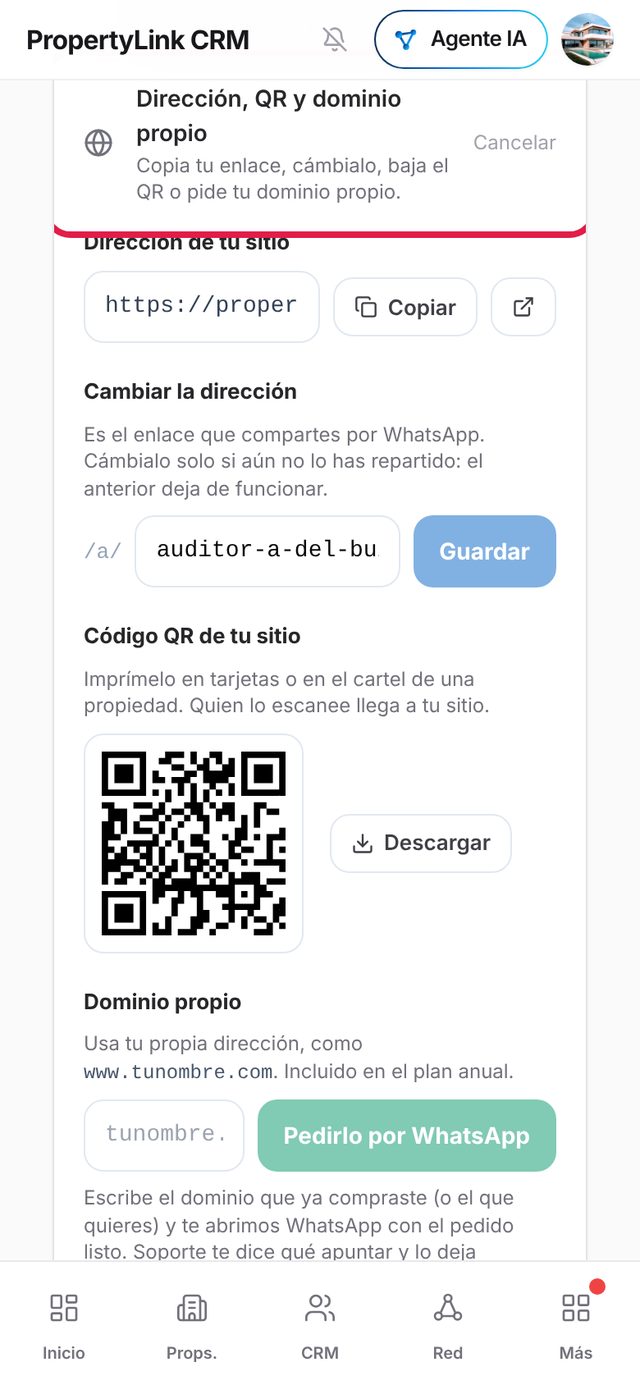
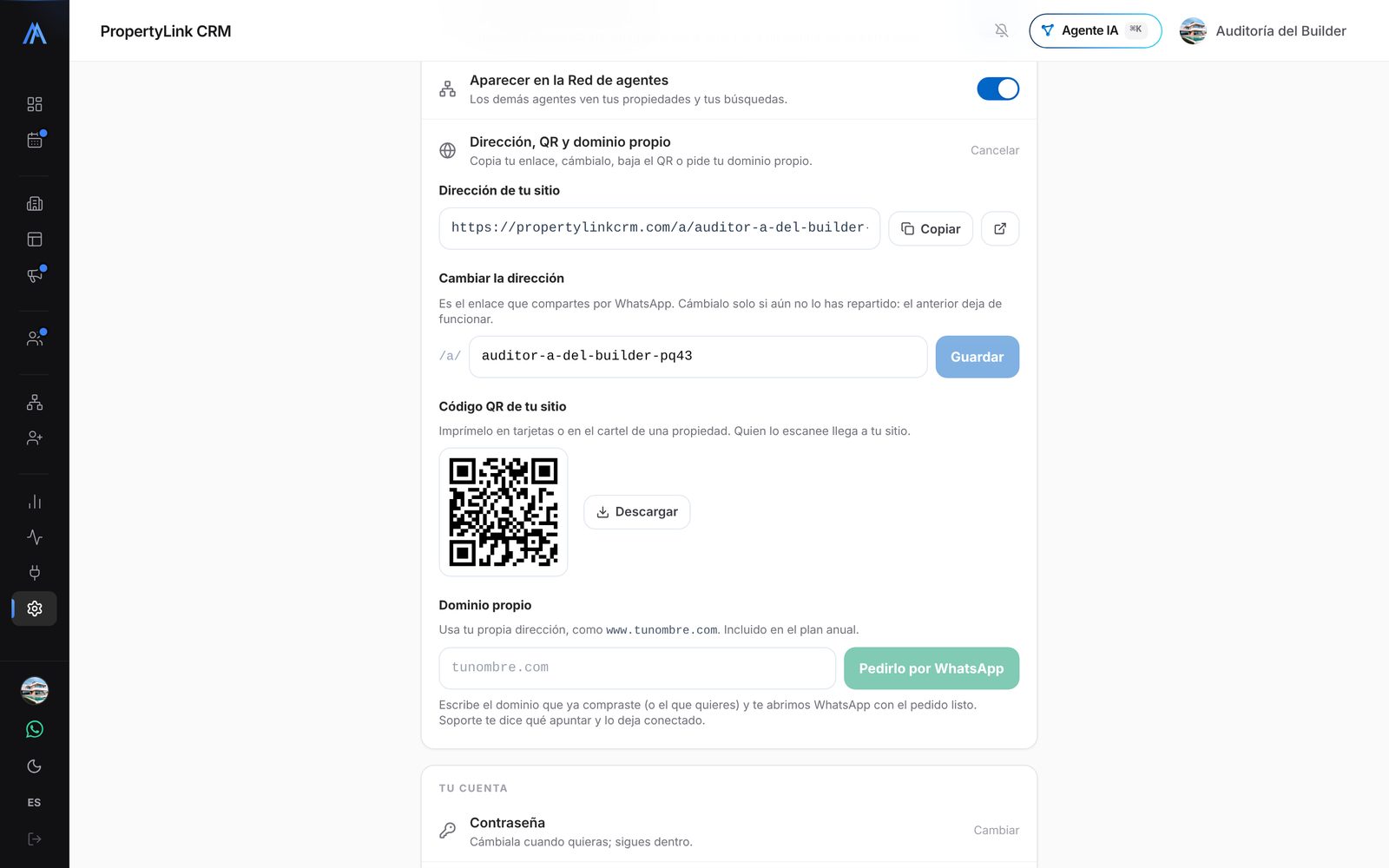
La fila Dirección, QR y dominio propio se abre ahí mismo, con cuatro cosas. Arriba, tu dirección con Copiar y un botón para abrirla. En Cambiar la dirección escribes la nueva (letras, números y guiones) y tocas Guardar; cámbiala al principio, porque la anterior deja de funcionar, y si otro agente ya la tiene la app te lo dice. Debajo, el código QR de tu página con Descargar, para tarjetas y carteles. Y en Dominio propio escribes el dominio que ya compraste, o el que quieres, y tocas Pedirlo por WhatsApp: se abre el chat de soporte con el pedido ya escrito, soporte te dice qué apuntar y lo deja conectado, y aquí sale como activo. Lo mismo está en Mi Sitio Web, en Compartir.
Tu cuenta: contraseña, correo y lo demás
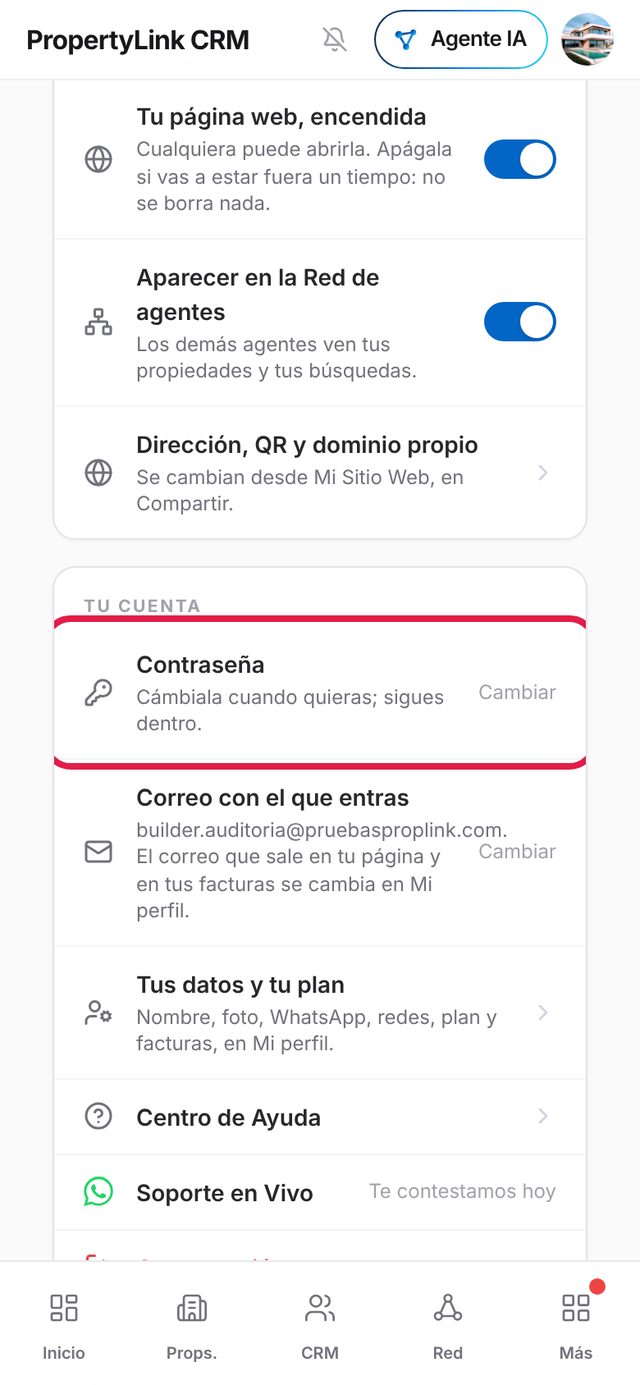
En Tu cuenta cambias la contraseña (escríbela dos veces y toca Cambiar la contraseña; si entras con Google o Facebook, se cambia allí) y el correo con el que entras (te llega un enlace al correo nuevo y el cambio se hace al abrirlo). Debajo están tus datos y tu plan (en Mi perfil), la cuenta principal si tienes varias, el centro de ayuda, el soporte en vivo, cerrar sesión y eliminar la cuenta.
15. Planes y precios
- Prueba: 7 días de Pro al registrarte, sin tarjeta, con hasta 50 propiedades.
- Pro: $10 al mes, o $120 al año con tu dominio propio incluido. Hasta 100 propiedades activas. Tu web, el CRM, el SEO de cada propiedad, la Red y el Agente IA.
- Pro Max: $20 al mes, o $240 al año. Todo lo de Pro más el traductor de tu página, la agenda en línea, las integraciones (Encuentra24, API de clientes) y el análisis comparativo sin límite.
- Extras: 100 propiedades más por $5 al mes; un colaborador por $5 al mes; el asistente de WhatsApp, tu CRM manejado desde el chat, por $8 al mes.
- Agencia: el puesto del dueño $30 al mes y cada puesto de gerente o agente $15 al mes (o $360 y $180 al año). Cada agente recibe todo Pro Max y la agencia una sola factura; pagando el año, el dominio va incluido.
- Se paga escribiendo a soporte por WhatsApp: te mandan la factura y activan el plan. Si tu plan vence, se cierra el panel y se apaga tu página web, pero no se borra nada; al activarlo vuelve todo igual. Conviene no dejar que se apague, porque se pierde el trabajo que Google y las inteligencias artificiales llevan hecho con tus propiedades.
16. Preguntas frecuentes
- ¿Puedo usarlo en el celular? Sí, es donde lo usa casi todo el mundo. Instálalo desde propertylinkcrm.com/instalar.
- ¿Cómo cambio la dirección de mi página? En Más → Configuración, en Dirección, QR y dominio propio; o en Mi Sitio Web, en Compartir. Hazlo al principio: la anterior deja de funcionar.
- ¿Cómo pongo mi propio dominio? Viene con el plan anual. En Más → Configuración, en Dirección, QR y dominio propio, escribe el dominio y toca Pedirlo por WhatsApp: soporte lo conecta.
- ¿Por qué no aparezco en Google todavía? Google tarda semanas en descubrir y posicionar una página nueva. Ayuda publicar seguido, con títulos que la gente busca y descripciones de verdad.
- ¿Puedo exportar mis datos? Sí: tus clientes desde CRM → Importar y exportar, tu catálogo con Bajar mi catálogo en CSV, y lo demás pidiéndolo a soporte.
- ¿Qué pasa si supero el límite de propiedades? Sigues viendo las tuyas, pero no puedes agregar más hasta subir de plan, añadir el paquete de 100 o quitar alguna.
- ¿Cómo borro un cliente o una propiedad? Desde su menú. Las propiedades van a la Papelera y se pueden recuperar.
- ¿Cómo entro con otra cuenta? En Más → Configuración, abajo, cierra sesión y entra con el otro correo. Si las dos cuentas son tuyas, toca tu foto arriba y pasas de una a otra sin cerrar sesión.
- ¿Cómo apago mi página web un tiempo? En Más → Configuración, en Tu página web, apaga el interruptor. No se borra nada y la enciendes cuando quieras.
17. Soporte
- WhatsApp: +507 6706-2823. Contesta una persona, en minutos.
- Correo: info@propertylinkcrm.com.
- Centro de ayuda: dentro de la app, en Más → Mi perfil, abajo, en Centro de Ayuda; y en propertylinkcrm.com/ayuda, con artículos y vídeos cortos.
- Agente IA: pregúntale dentro de la app, a cualquier hora.